

はじめに
この記事では、Counterpartyの「FreeWallet」をインストールしてビットコイン(BTC)の送受信する方法を解説します。
counterparty(カウンターパーティー)は通常のビットコイン取引の「余白に書き込む」ことによりビットコインの機能を拡張するもので、一般のビットコインソフトウェアでは不可能な機能に扉を開くものです。
CounterpartyのネイティブトークンはXCPで、XCPはビットコインのブロックチェーン上で発行され、ビットコインと同じく有限の供給量を持ちます。
Counterpartyを利用することで、仮想通貨やユーザが作成したデジタル資産(NFT等)を安全かつ分散的に作成・交換で実現できます。
また、CounterpartyのNFTはビットコインで購入が可能です。
CounterpartyのNFTを購入するには、まずCounterpartyのウォレットを作成し、そこから購入用のアドレスにビットコインを送金することで入手ができます。

Counterpartyのウォレットの1つであるFreeWwalleは、BitcoinとCounterparty をサポートする無料のオープンソースウォレット。
BTCとの送受信、トークンの作成と発行、メッセージの署名とブロードキャストを行うことができ、複数のアドレスをサポートし、メインネットとテストネットの両方で動作します。
FreeWalletのデスクトップ版は、Windows、Macintosh、Linuxに対応しており、FreeWallet Mobile は、iOS および Android デバイスに対応しています。
この記事では、CounterpartyのFreeWalletをインストールしてビットコイン(BTC)の送受信する方法を解説します。
CounterpartyのNFTの売買に関心のある人の参考になればと思います。
CounterpartyのFreeWalletをインストールする
FreeWalletをPCにインストールするには、FreeWalletのサイトに行ってファイルをダウンロードするところから始めます。
サイトに行ったら、PCの環境に合わせたダウンロードファイルを選びます。
私の場合はMacなので「FreeWallet.osx64.dmg」選択。
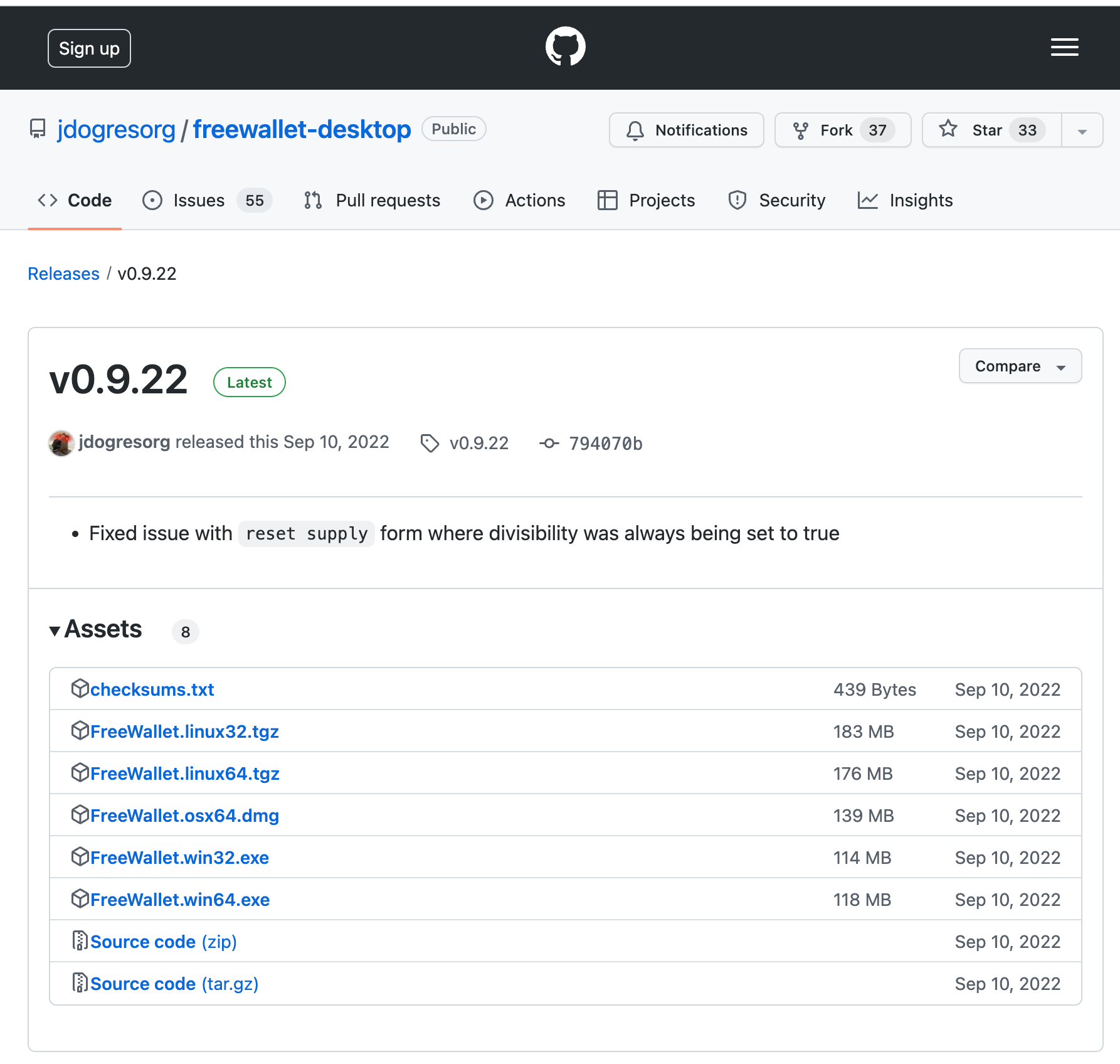
ファイルをダウンロードしたら、ダブルクリックして解凍します。
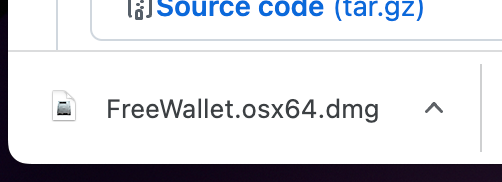
インストール画面が立ち上がったら、左下のFreeWalletアイコンを右にスライドして「Appications」フォルダに入れます。
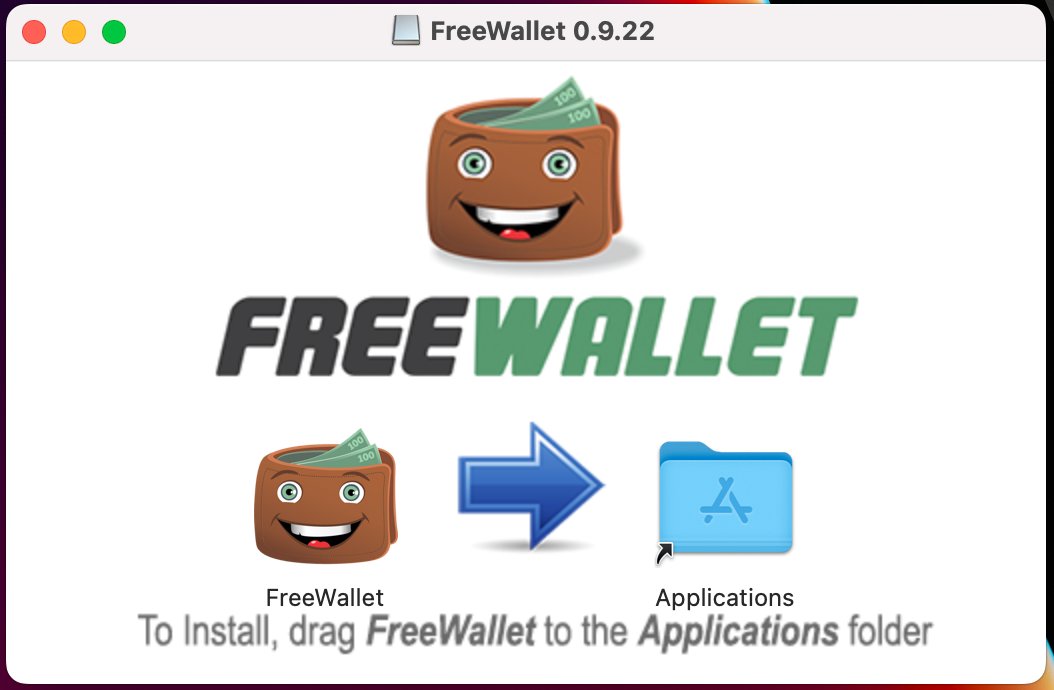
次にFinderでアプリケーションフォルダーを開いてFreeWalletアイコンをクリックします。
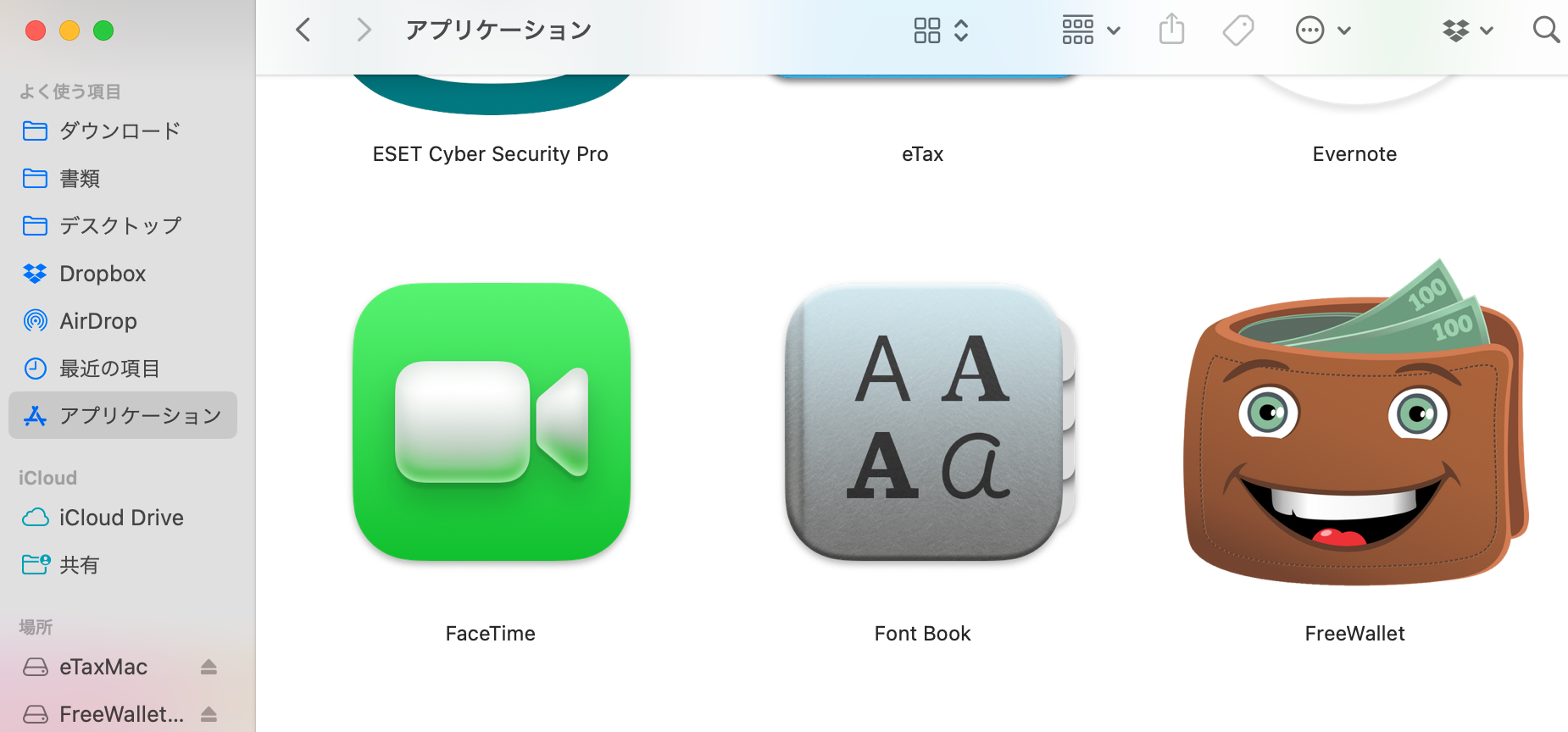
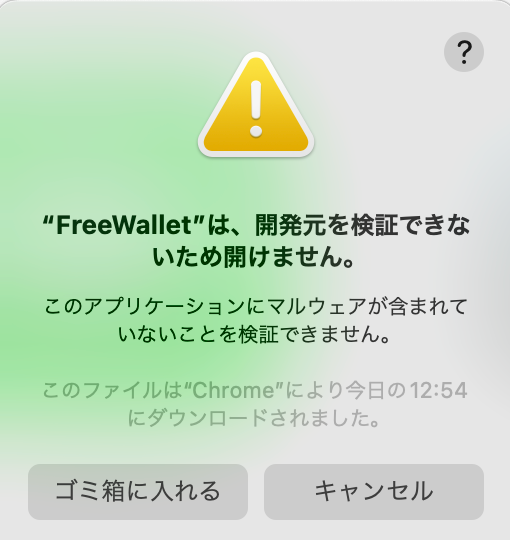
初めはこのようなメッセージが出るので「キャンセル」をクリックします。
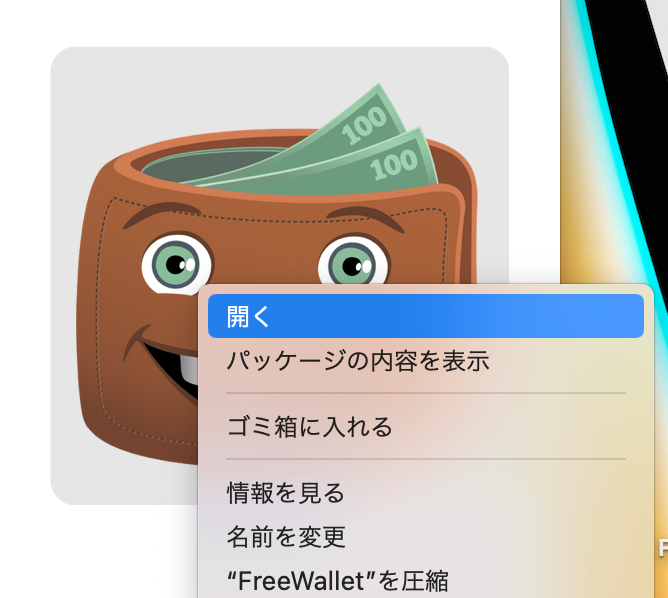
次にFreeWalletアイコンの「開く」を選択します。
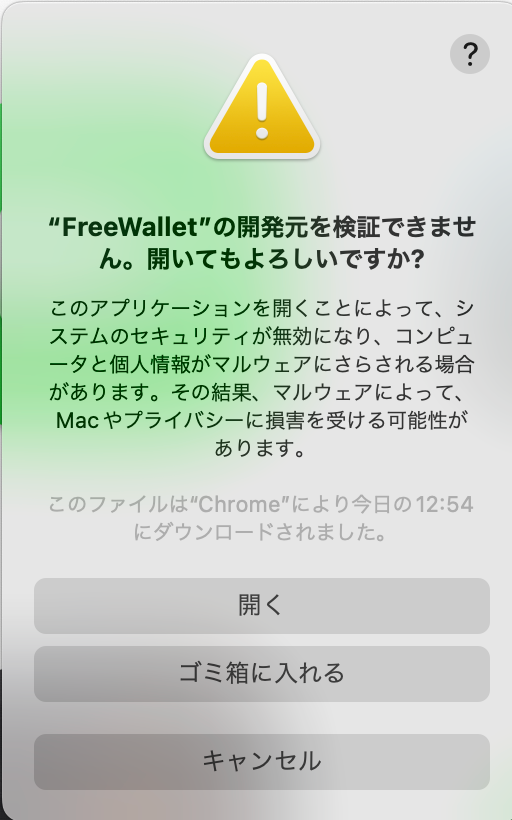
続いてこのようなメッセージが出るので「開く」を選択します。
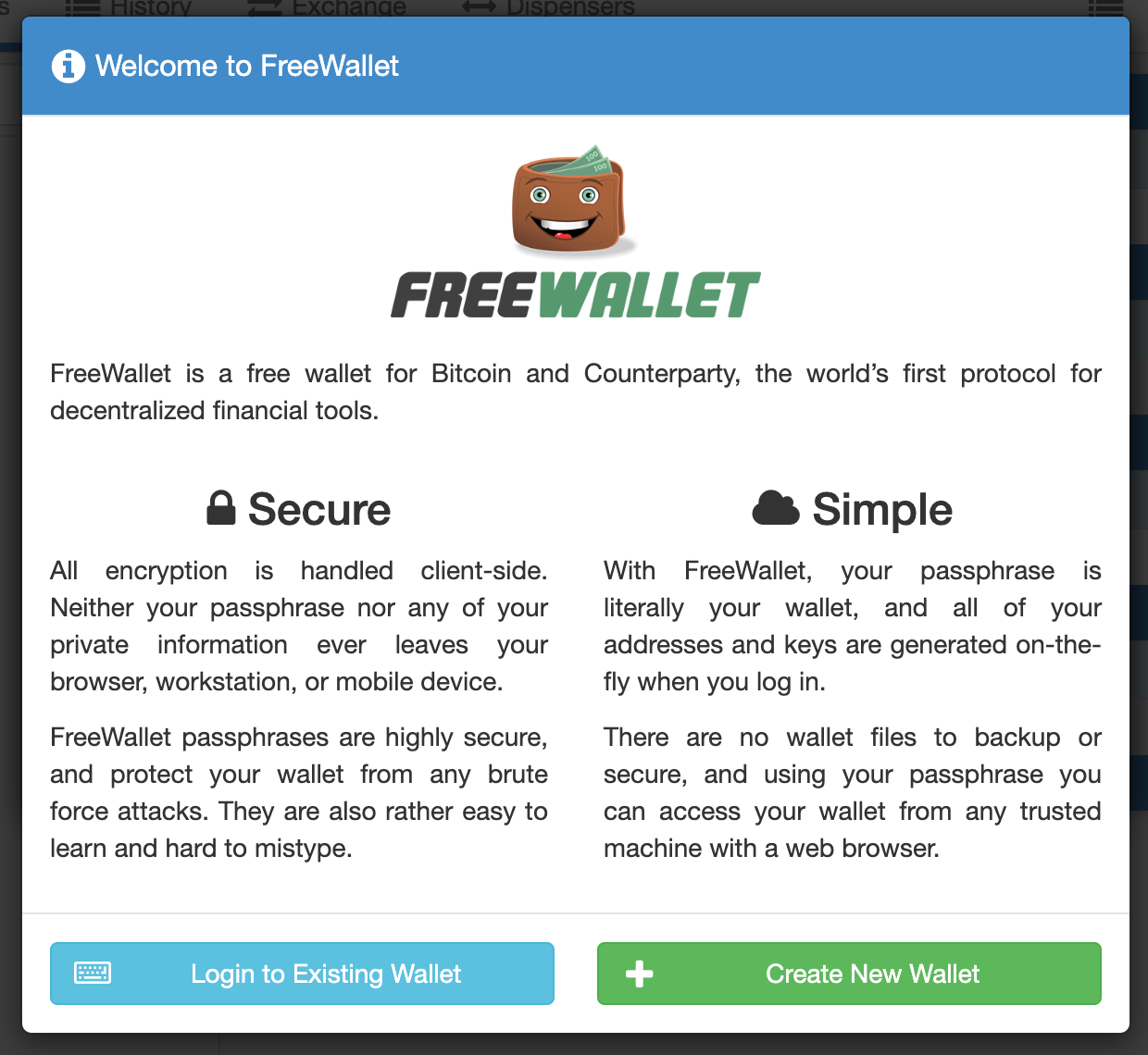
これでFreeWalletが立ち上がり、初期設定画面が表示されます。
はじめの画面は右上の「×」で閉じて大丈夫です。
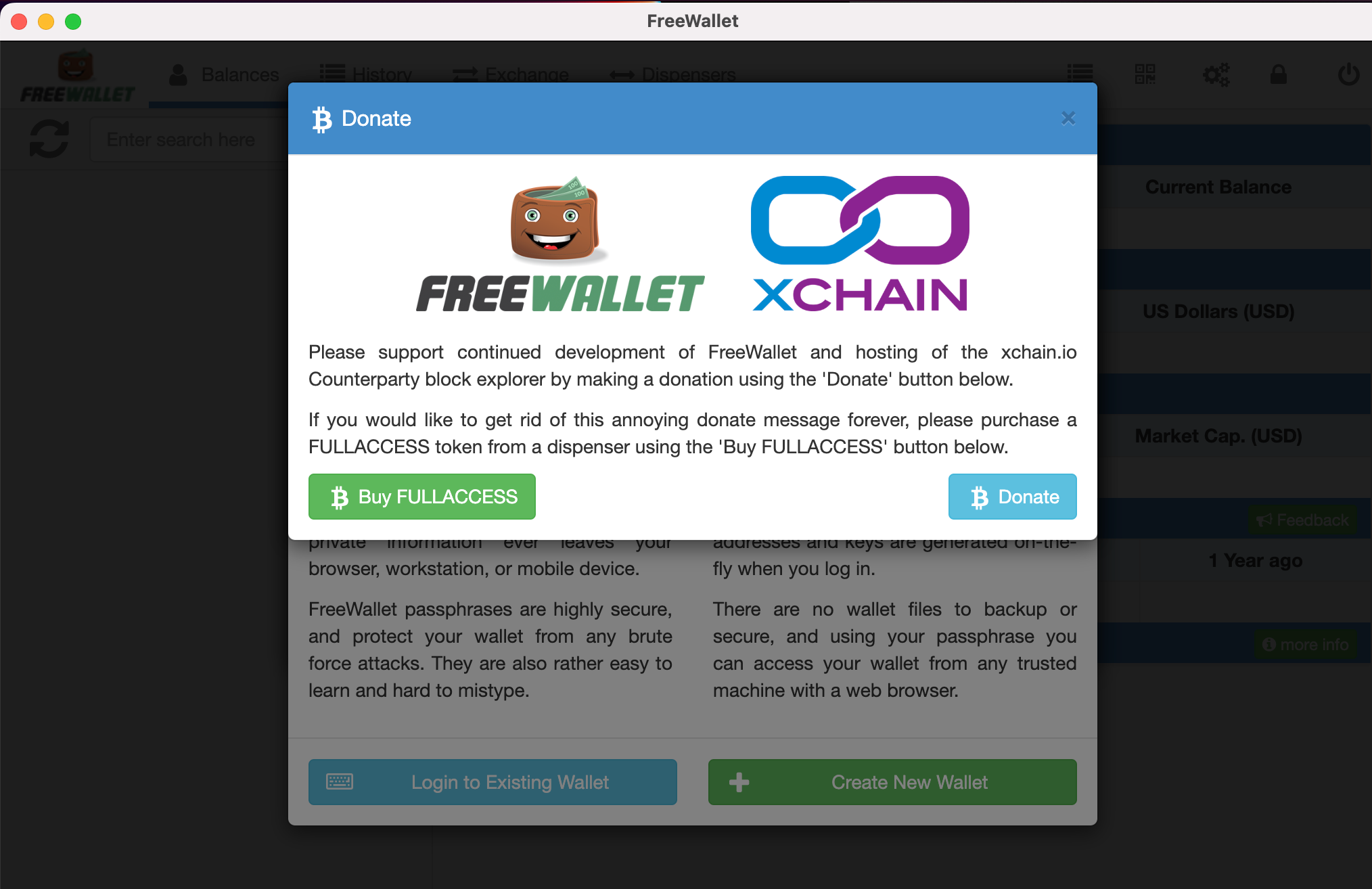
続いて、ウォレットの作成を行います。
新しいウォレットを作る場合は、右下の「Create New Wallet」をクリック。
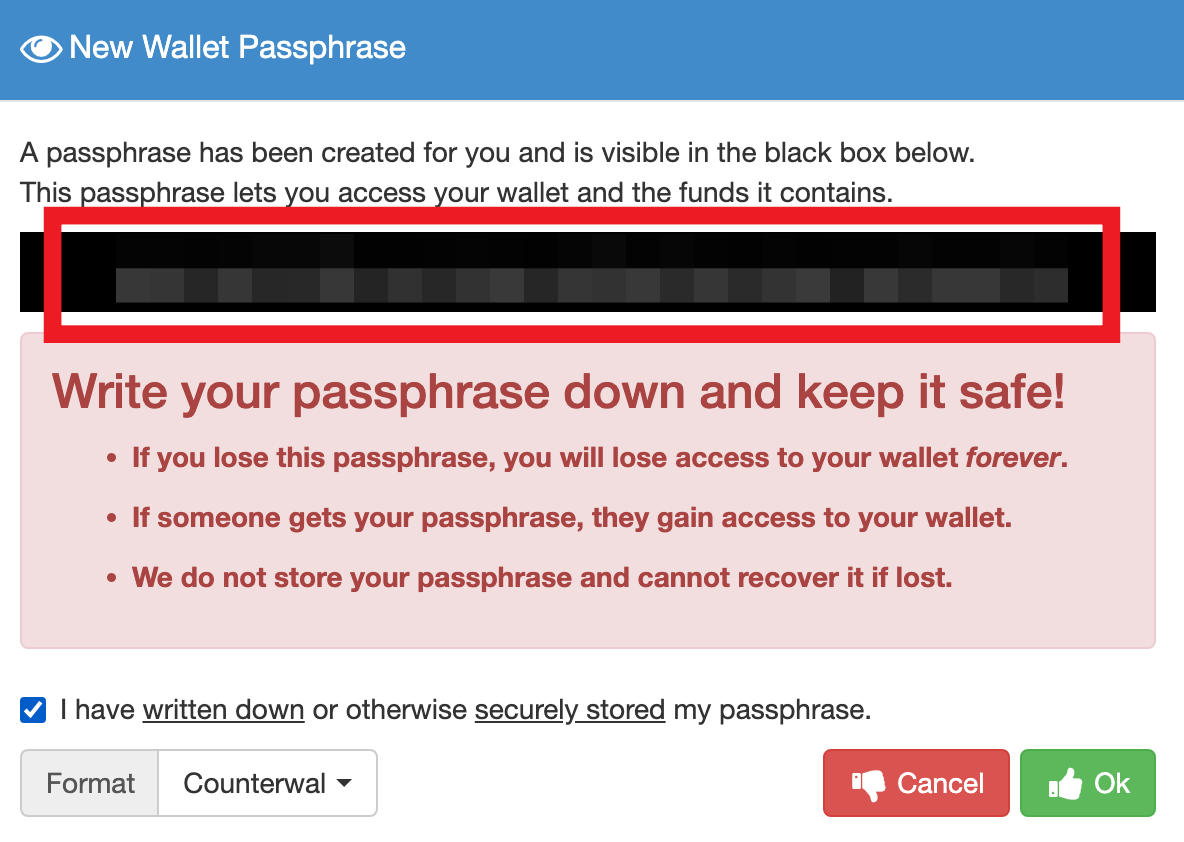
次の画面の赤枠の中にパスフレーズが表示されるので、メモして大事に保管してください。
くれぐれも他人には渡さないように。
パスフレーズをメモしたら「Ok」をクリックしてください。
これでウォレットのインストールは完了です。
簡単ですね。
FreeWalletのアドレスにビットコインを送金する
続いて、FreeWalletにビットコイン(BTC)を送金する流れを紹介します。
やり方はまず、BTCを受け取るためのアドレスを表示します。
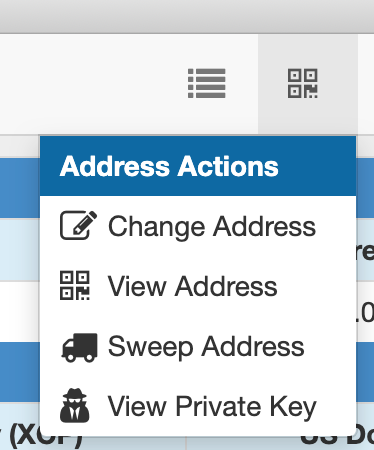
やり方はウインドウ右上のQRコードアイコンをクリックして、「View Address」をクリック。
表示されるQRコードに送るか、QRコードの下に表示されているウォレットアドレスを「Copy」してください。
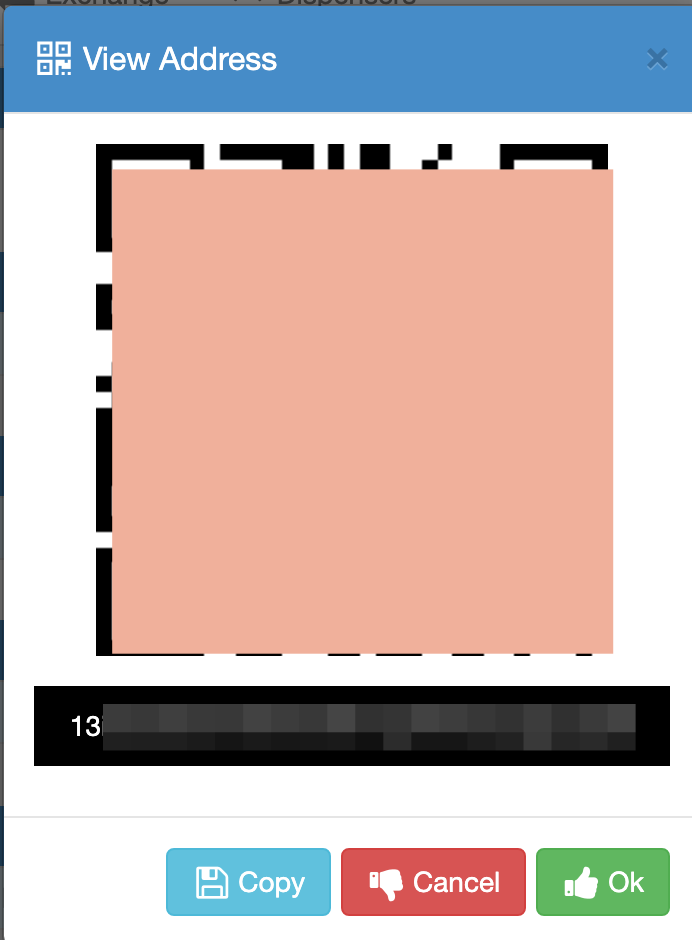
あとはコピーしたウォレットアドレスに暗号資産取引所や自分のウォレットからBTCを送金するればOK。
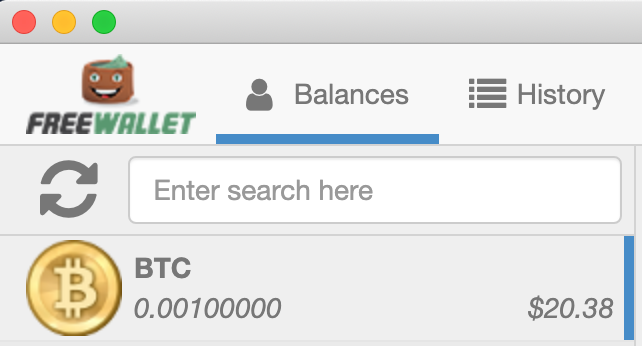
BTCが着金すると、「Balance」のBTCに数量が表示されます。
FreeWalleのアドレスからビットコインを送金する
次に、FreeWalletから他のアドレスへBTCを送金する流れを紹介します。
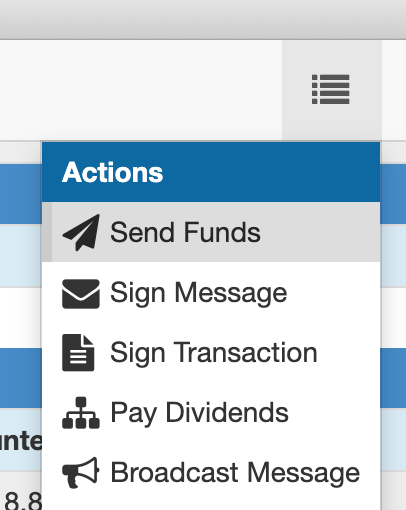
やり方は、画面右上のメニューをクリックして「Send Founds」をクリック。
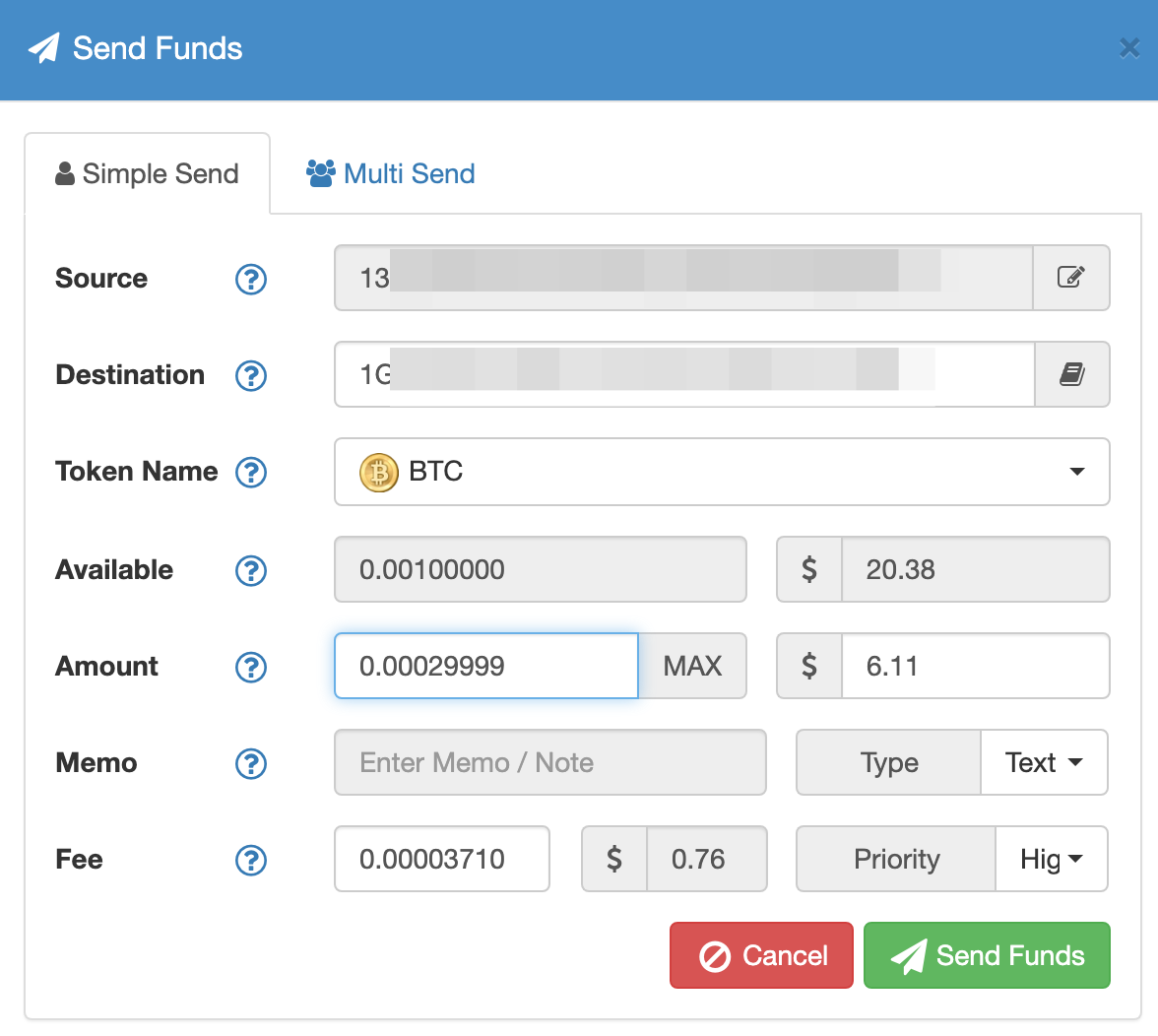
Destinationに送金先のアドレスをコピペ、Amountに送付するBTCの数量を入れたら、「Send Founds」をクリック。
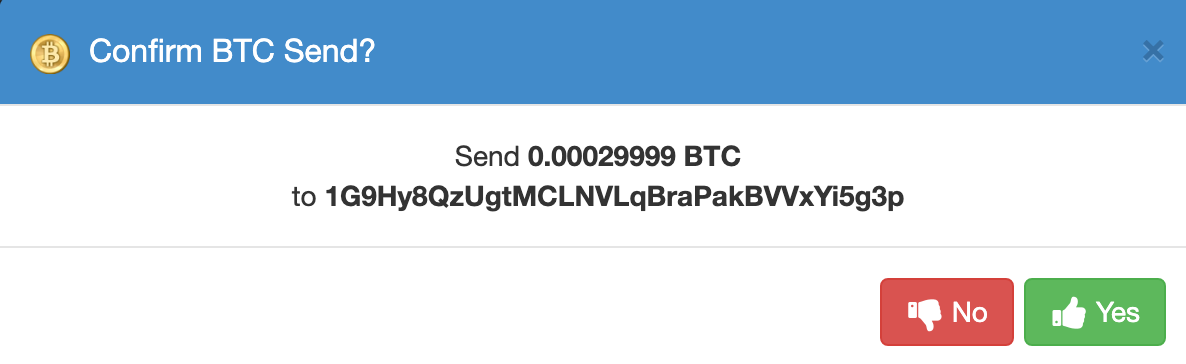
次の画面で送金内容を確認したら「Yes」をクリック。
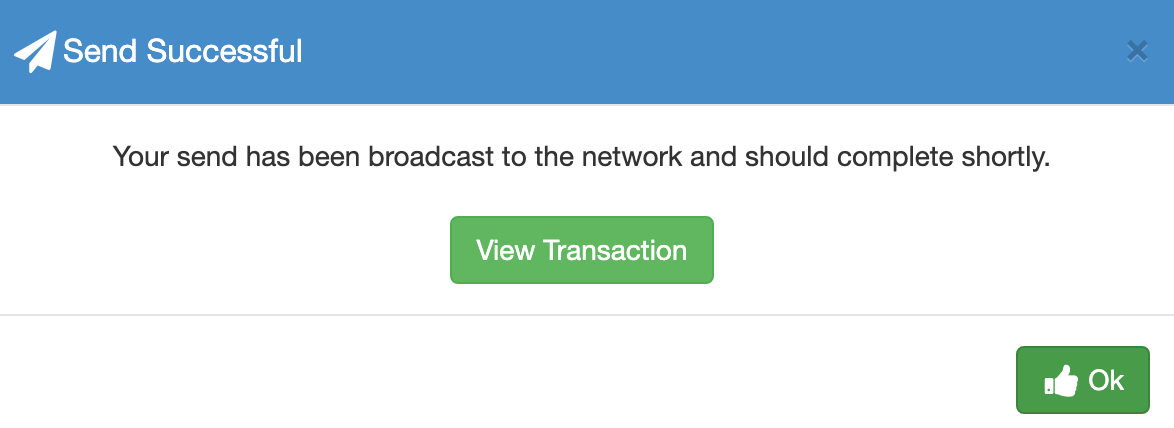
これで送金手続きが完了します。
最後に
この記事では、CounterpartyのFreeWalletをインストールしてビットコイン(BTC)の送受信する方法を解説しました。
CounterpartyのNFTに関心のある人の参考になればと思います。
なお、FreeWalletにBTCを送金する際は、送金手数料がタダのGMOコインからがオススメです。
関連記事


