はじめに
FantomのfWalletをインストールしたので、その手順を紹介します。
fWalletは「FTMOperaメインネット」のウェッブウォレットです。
新しいウォレットアドレスを入手したり、イーサリアムやBSCで使用していたアドレスに接続することができます。
今回、Macのデスクトップアプリとしてインストールして、利用を開始したので、その手順を紹介します。
これからFantomで資産運用を始めたい人の参考になればと思います。
Fantom fWalletをインストールする
fWalletはFantom fWalletのサイトから設定します。
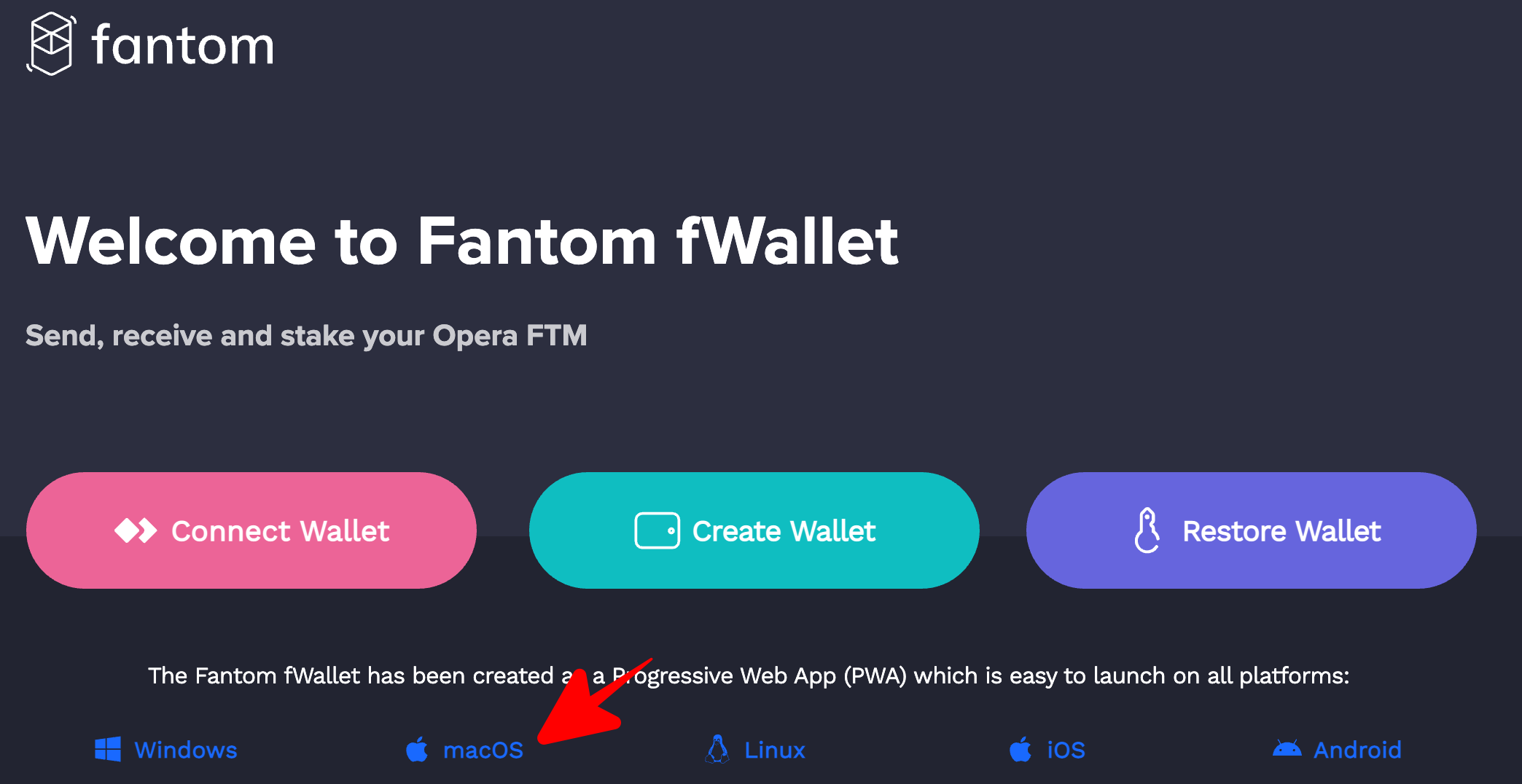
私の環境はmacOSなので、Fantom fWalletのサイトでmacOSをクリック(環境が変わってもやり方は同じです)。
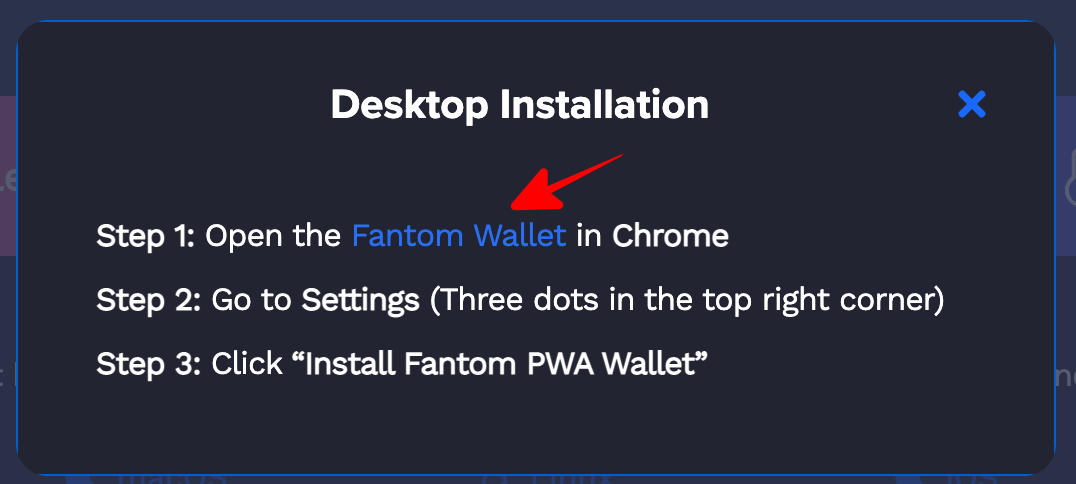
ポップアップウインドウの「Fantom Wallet」をクリック。
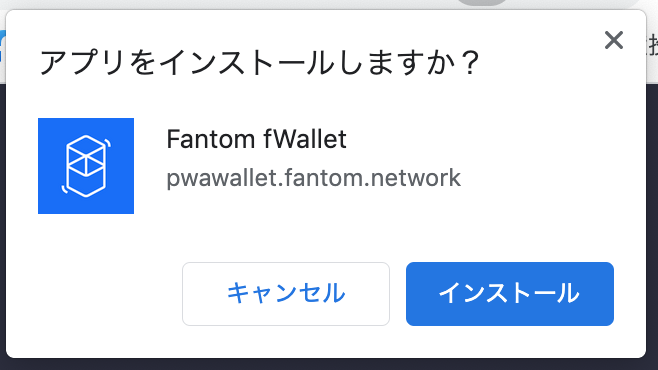
アドレスバーのインストールをクリック。

「インストール」をクリック。
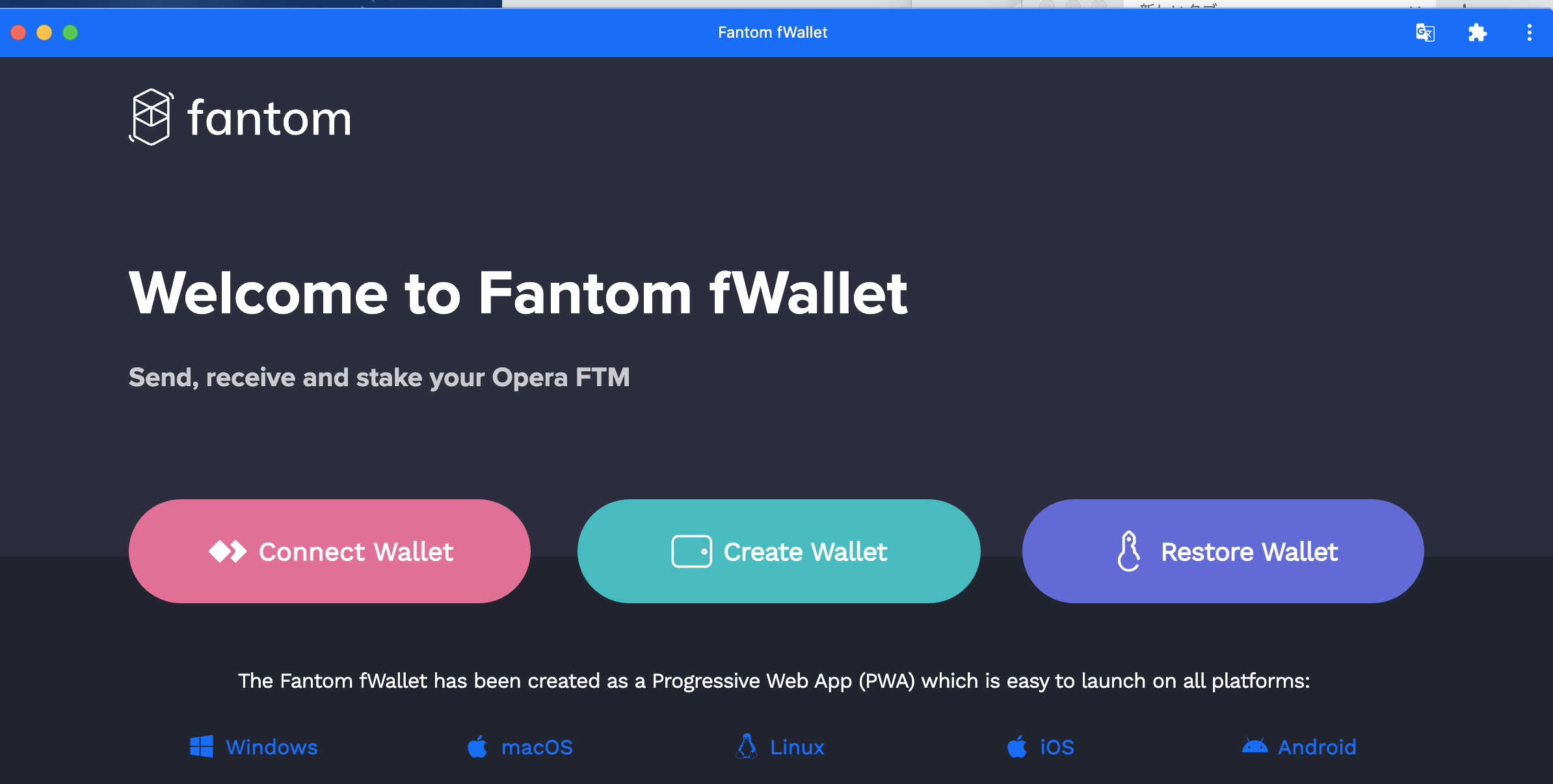
「Create Wallet」をクリック。
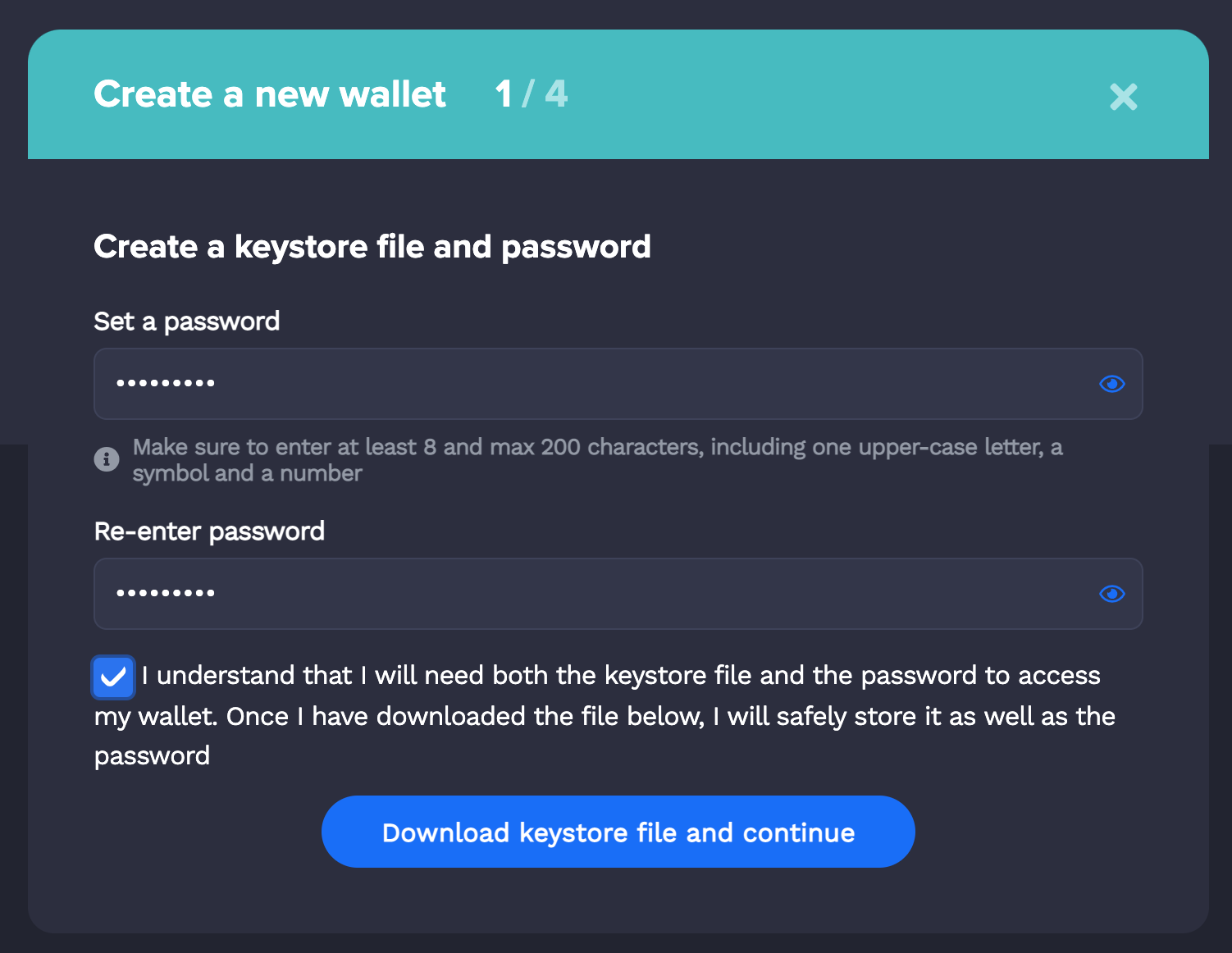
「Set a password」と「Re-enter pasword」に任意のパスワードを入力して、注意事項にチェックを入れて、「Download kystore file and continue」をクリック。
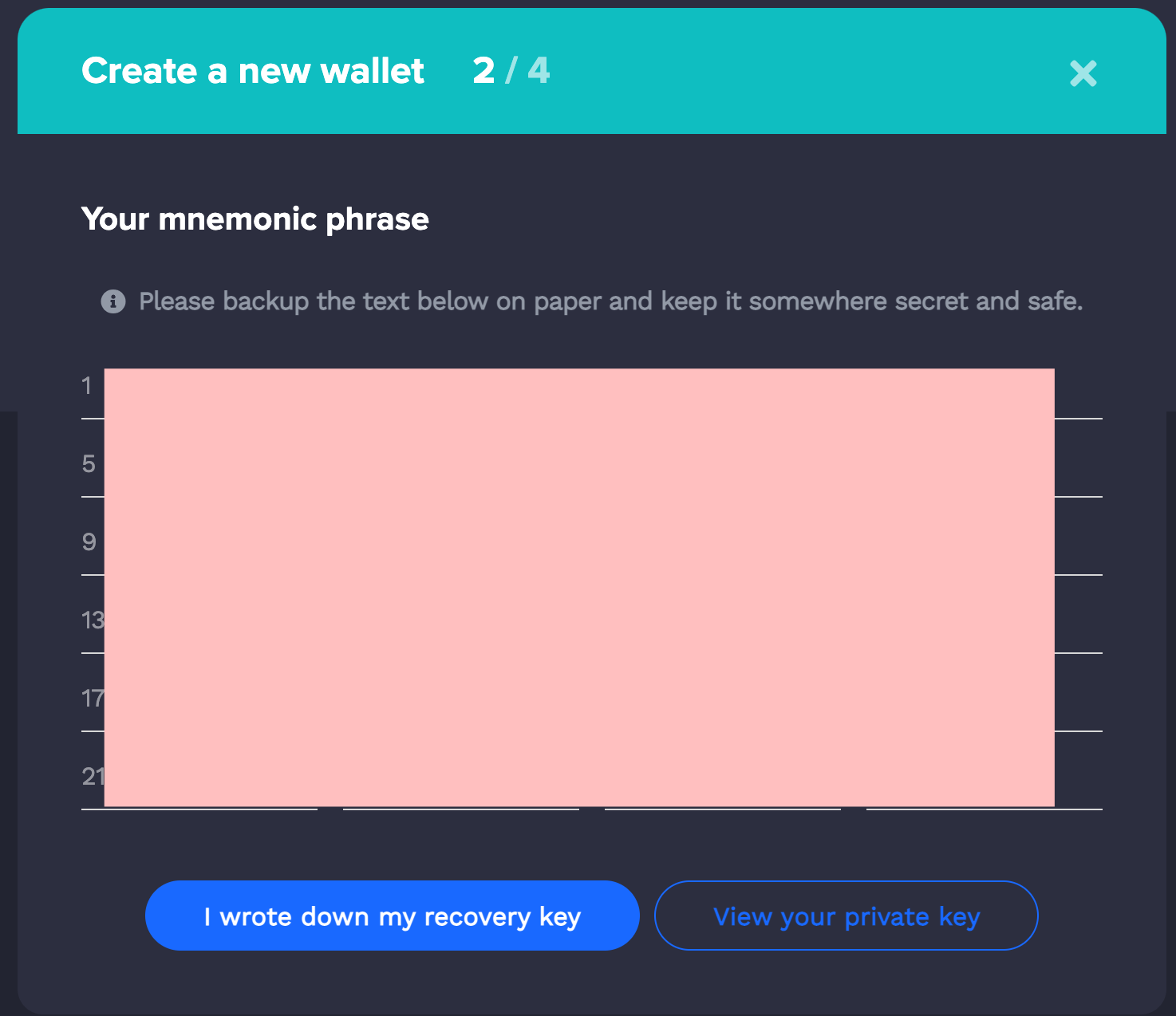
表示される24のmnemonic phraseを順番も含めてメモして大切に保管します。
mnemonic phraseは誰にも教えないように注意してください。
漏れると資産を取られることにつがなります。
メモしたら、「I wrote down may recovery key」をクリック。
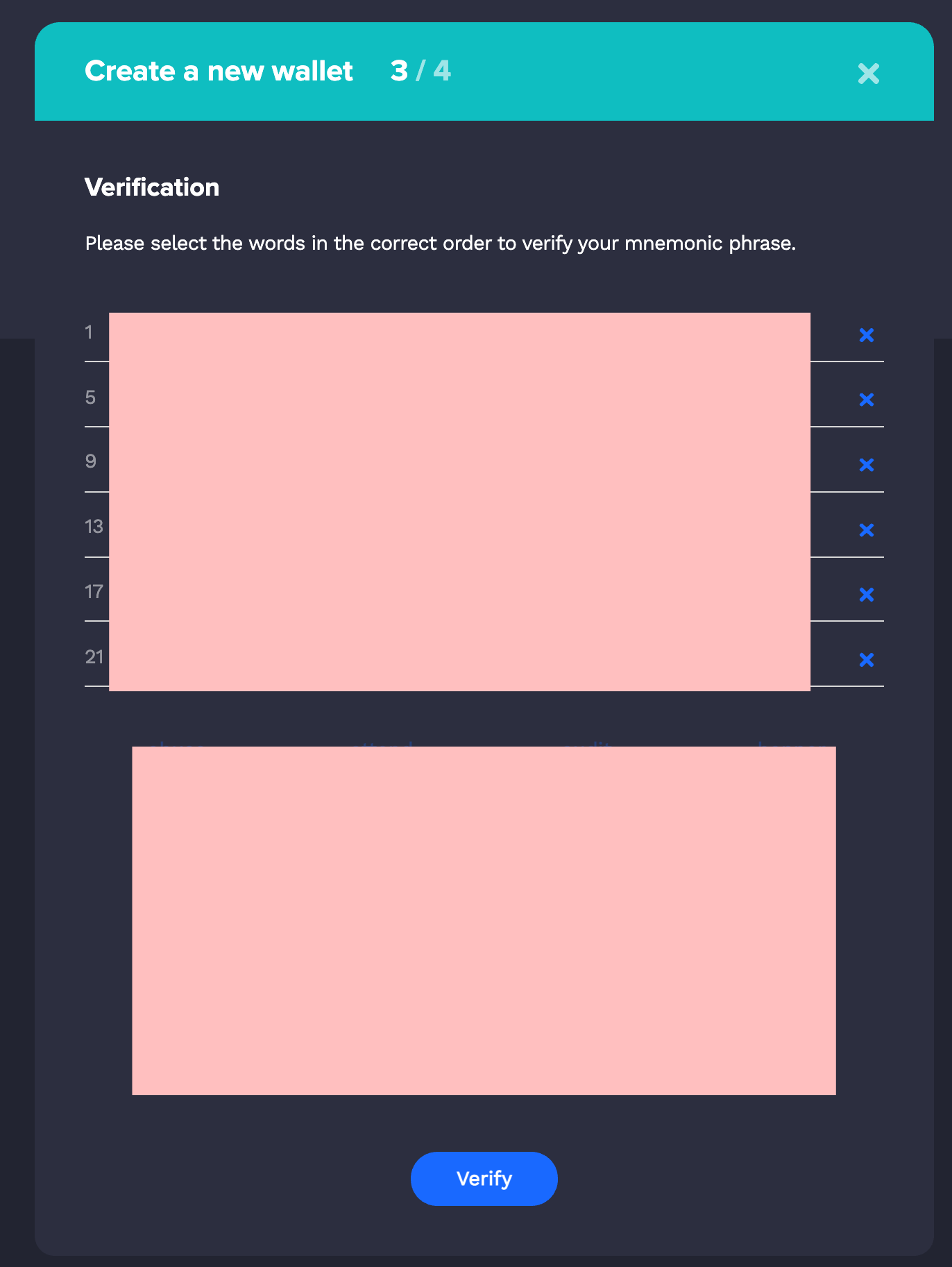
先ほどメモしたmnemonic phraseの確認をするために、下の段から順にメモした24のフレーズを選択して、「Verify」をクリック。
「Access your wallet」をクリック。
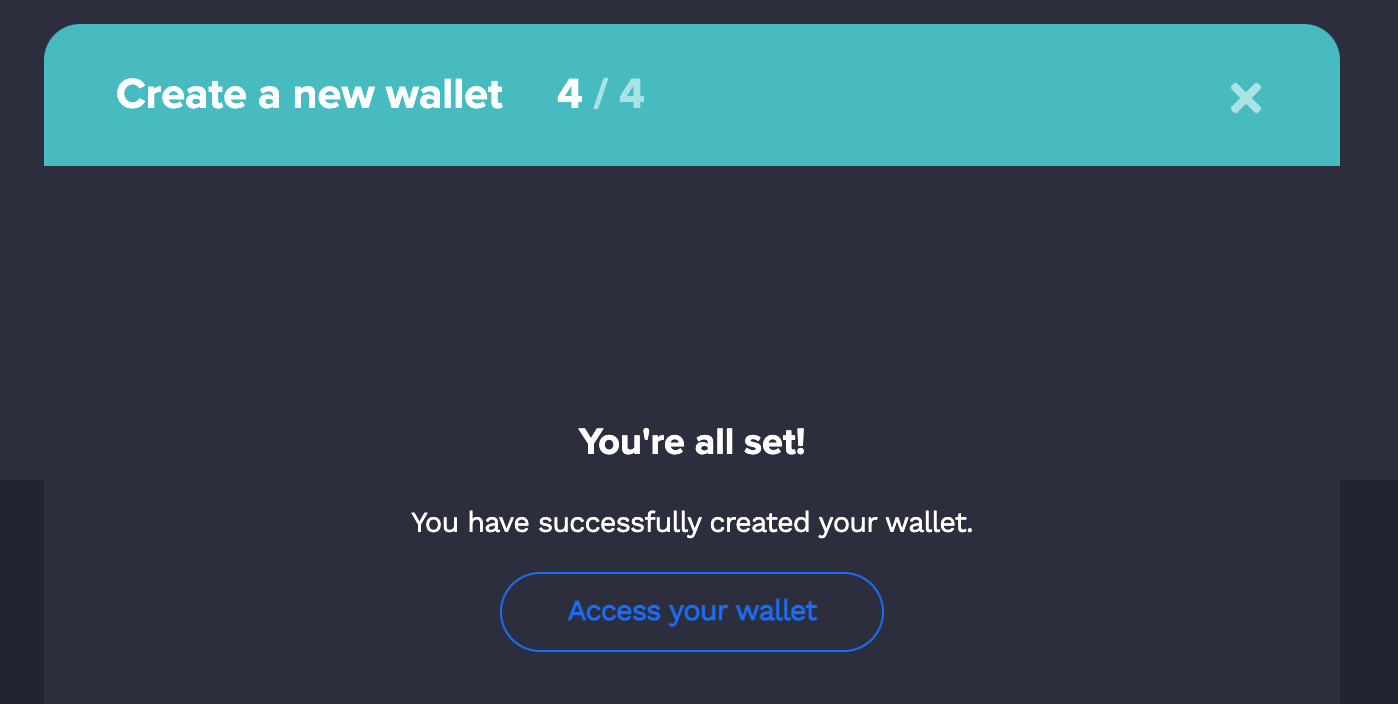
これでwalletが作成されました。
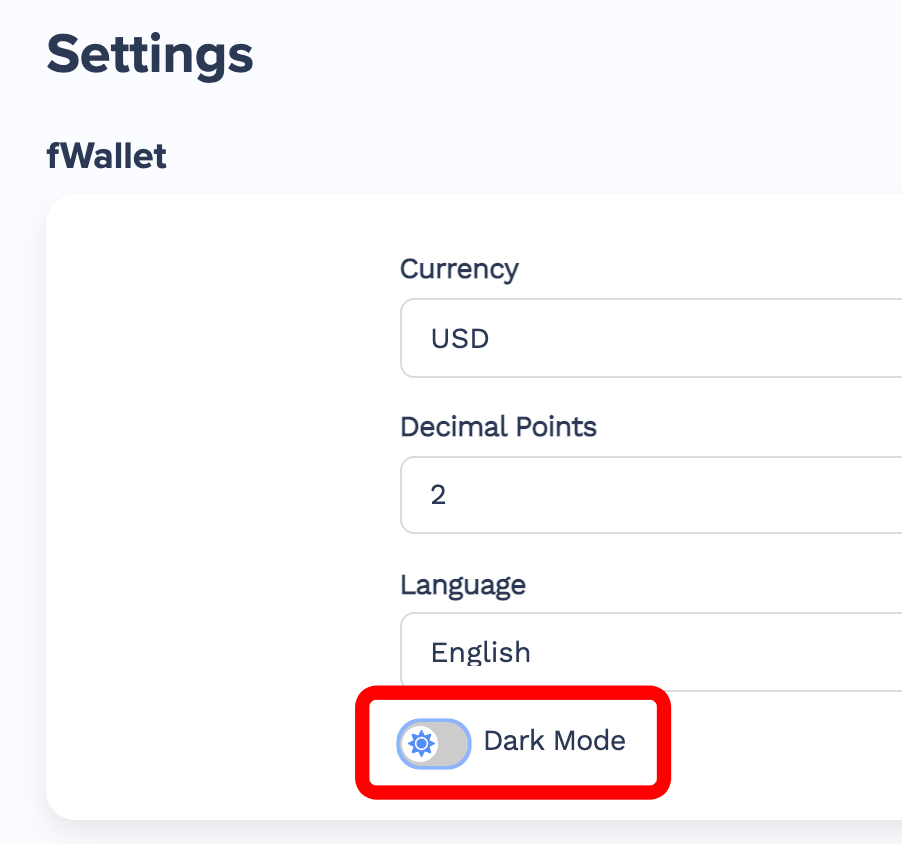
Settingsで表示の設定を変えられます。
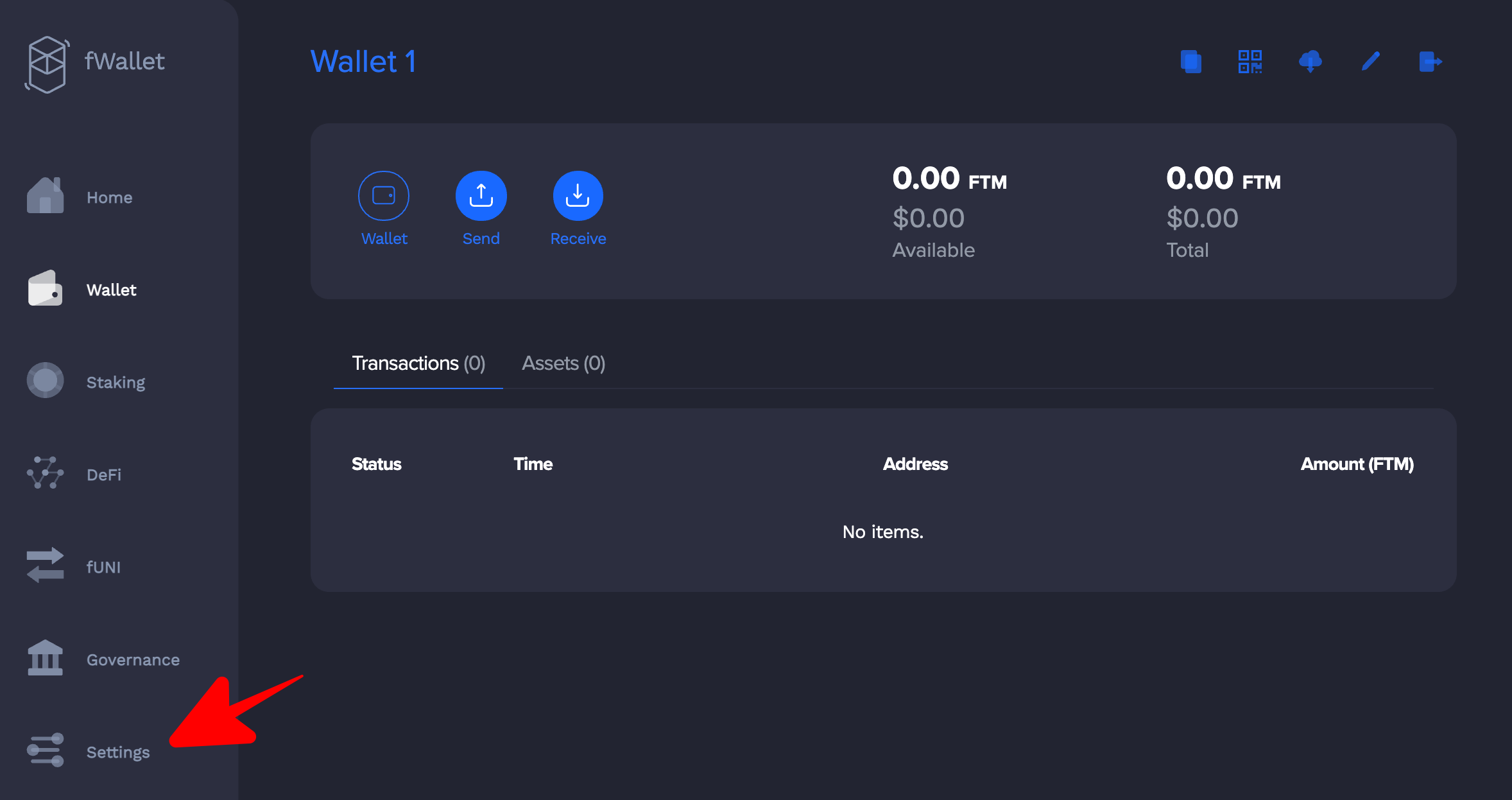
個人的にはDark Modeは好きではないので、白バックに変更しました。
Fantom fWalletにMetaMaskのアドレスを接続する
これまでにイーサリアムやBSCで使用しいてるMetaMaskのアドレスがあれば、簡単にfWalletで接続できます。
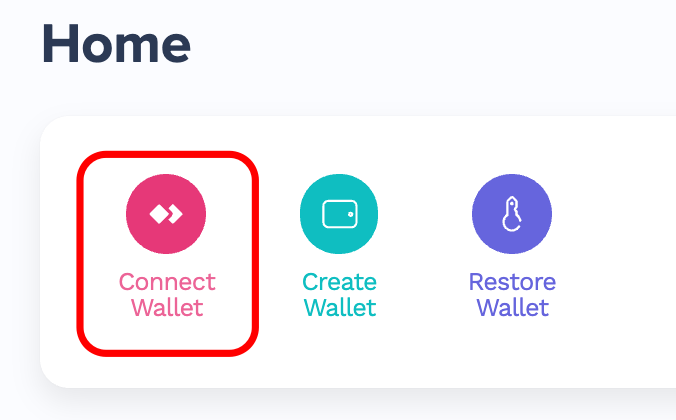
方法は、fWalletのHomeで「Connect Wallet」を選択。
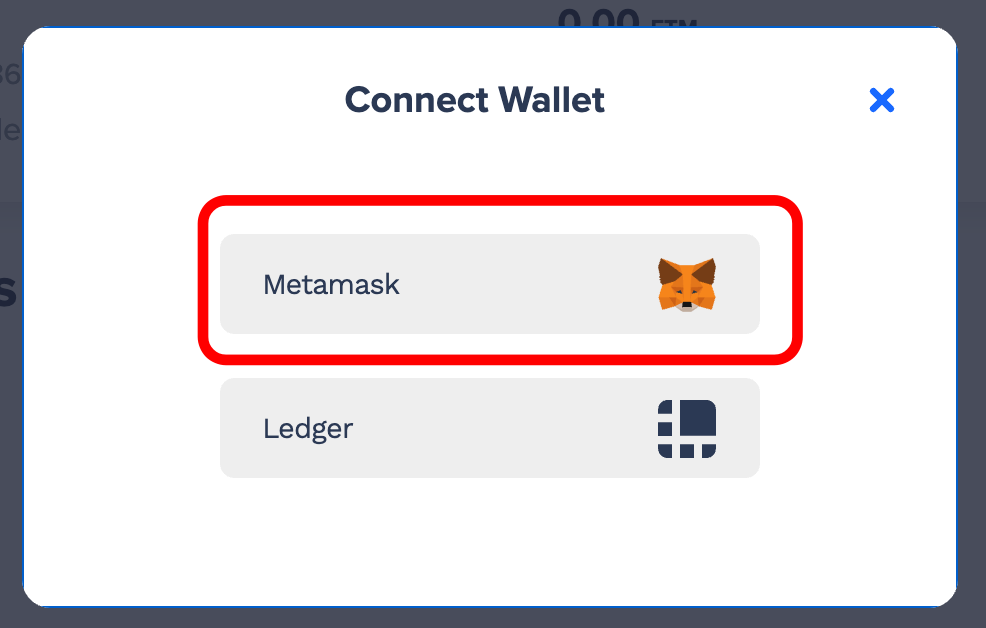
「MetaMask」を選択。
MetaMaskが確認を求めてくるので「次へ」をクリック。
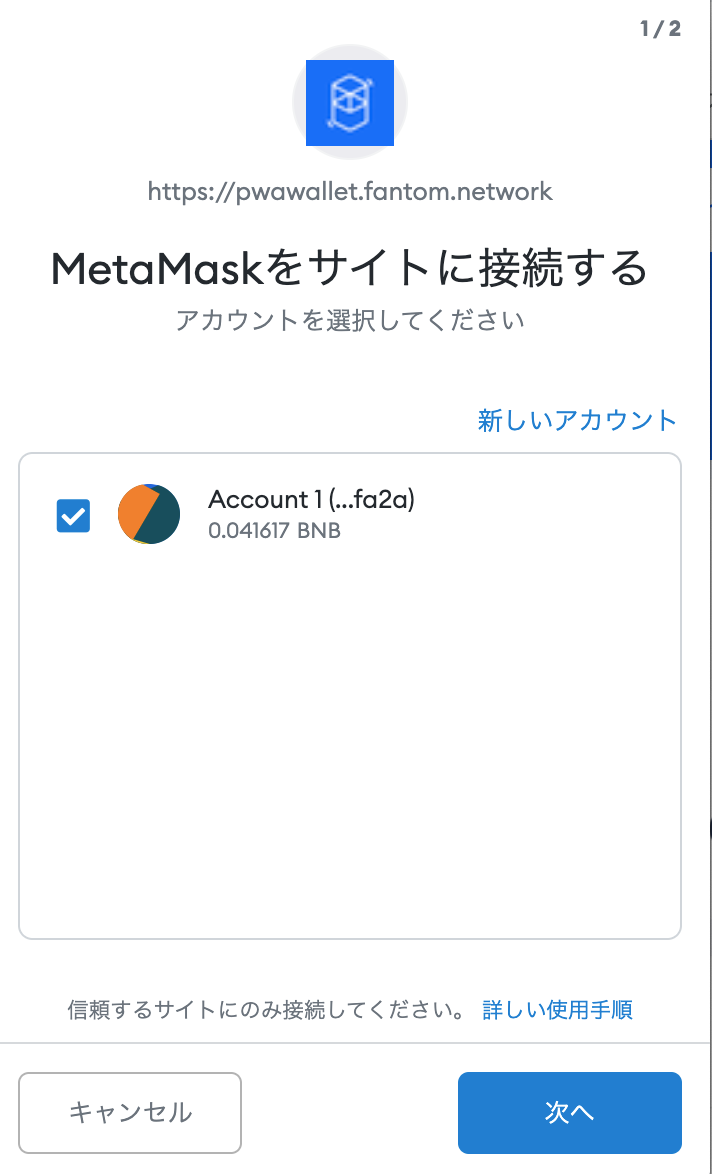
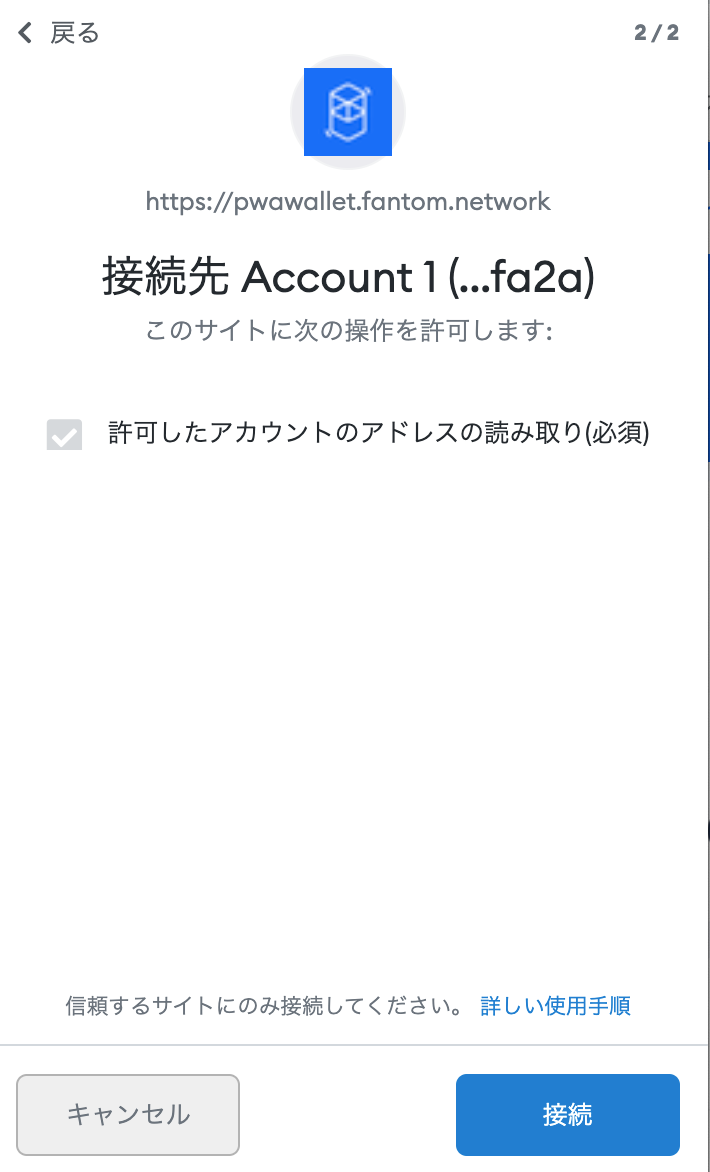
「接続」をクリック。
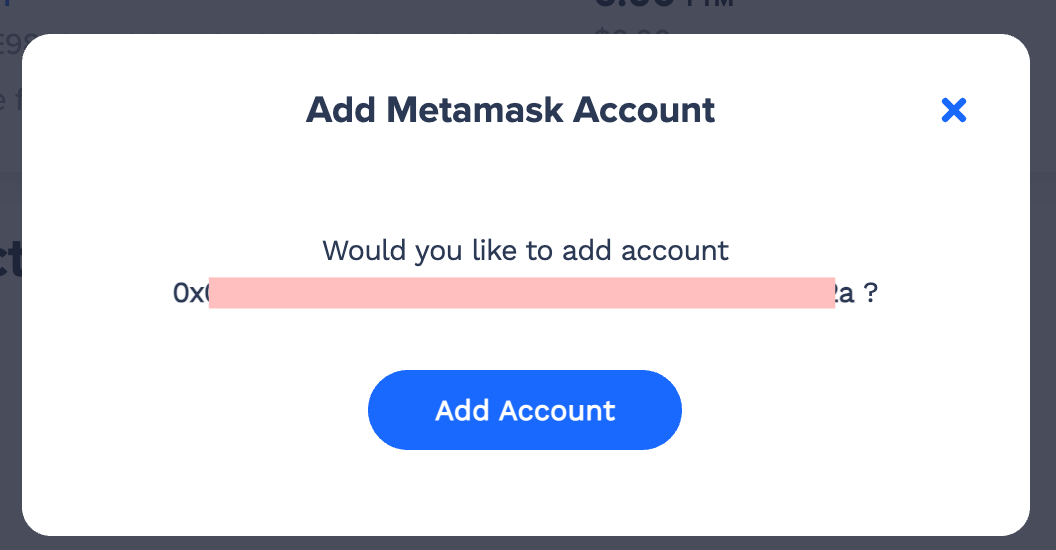
「Add Account」をクリック。
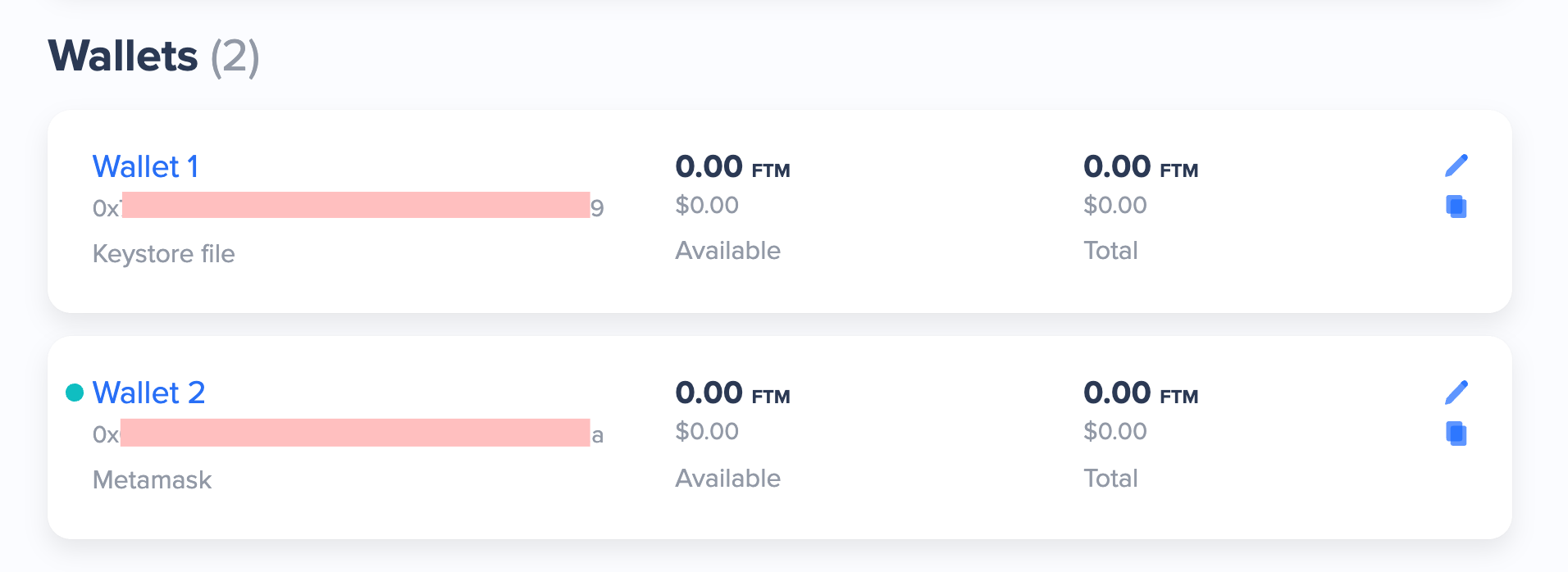
MetaMaskのアドレスが登録されます(この画面では「Wallet 2」)。
最後に
Fantom fWalletをデスクトップアプリとしてインストールしましたが、もちろんブラウザでも同様に表示することができます。
なおFantomを利用するには、まずガス代として利用する$FTMが必要で、ウォレットに$FTMを入れる必要があります。
$FTMはイーサリアムやBSCから持ってくることもできます。
また、BINANCEやFTXなどの取引所で購入可能で、BINANCEがFTMネットワークへの送付に対応しています。
※イーサリアムやBSCからFantomへの転送には、100FTMの手数料がかかります。
2021年5月16日時点で、BINANCEのFTMネットワークの送金が停止している状態ですが、5月18日には復帰するかもといった状況です。
バイナンスからのFTMの送金復活は18日?
ほんとかな?
期待したい。 pic.twitter.com/Z8iixp5961
— アールグレイ@投資する紀州釣り師〜仮想通貨に集中〜 (@earl_grey_y) May 16, 2021
追記
BINANCEからのFTM送金が復活していますね。
FTMの送金手数料はBINANCEからの方が安いのでめちゃ助かります。
FTMを送金して取引を開始する方法をこちらの記事でまとめたので参考になればと思います。

関連記事




オススメ記事