SafePal Walletが便利すぎるので、MetaMaskで管理しているアドレスをSafePal Walleでも扱えるようにしました。
設定は簡単なので、サクッと紹介しておきますね。
必要なのはMetaMaskのインストール時にメモした「Secret Backup Phrase」です。
MetaMaskのインストールはこちらの記事の途中で紹介していますので参考にしてください。
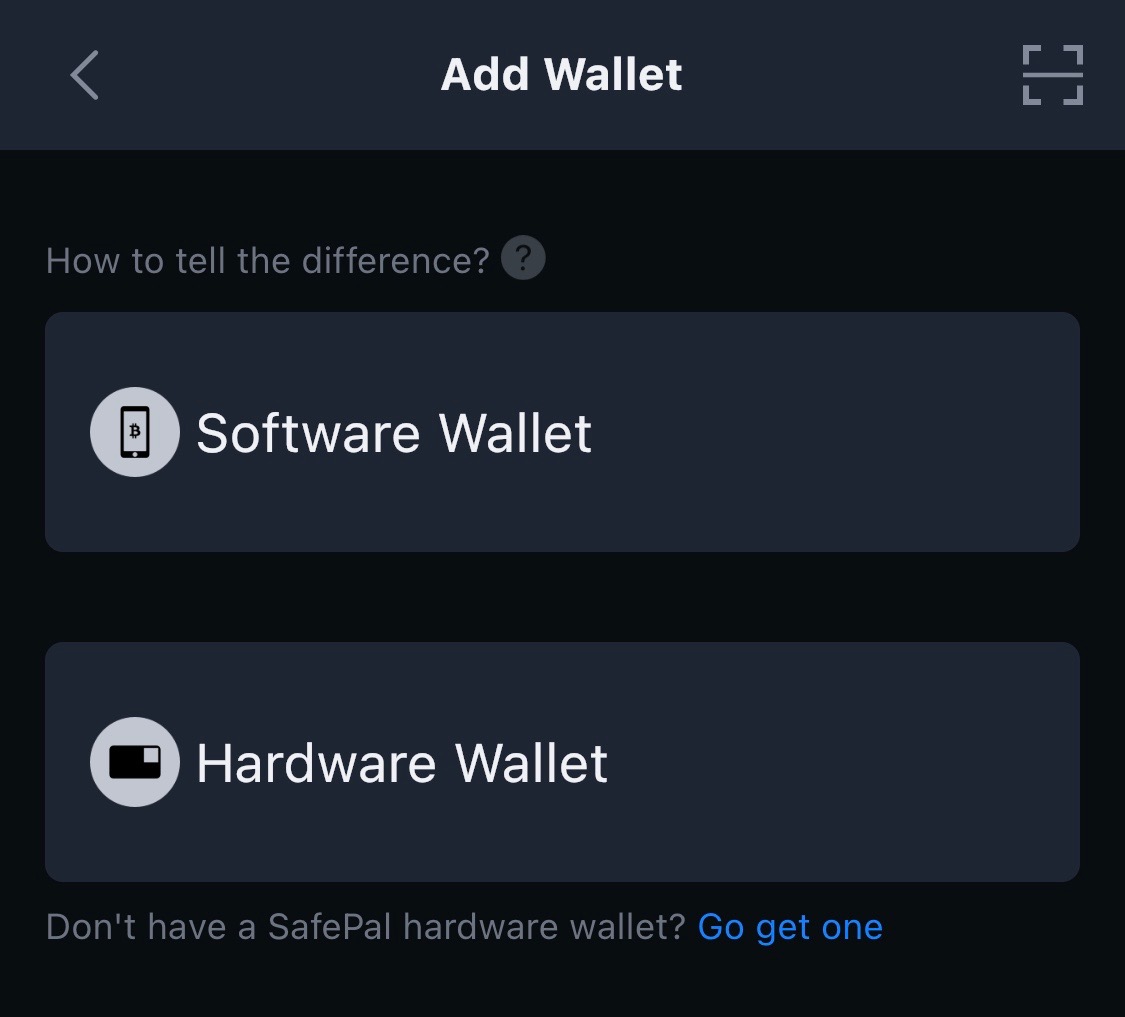
手順は、まずSafePal WalletでSoftware Walletの追加を選択します。
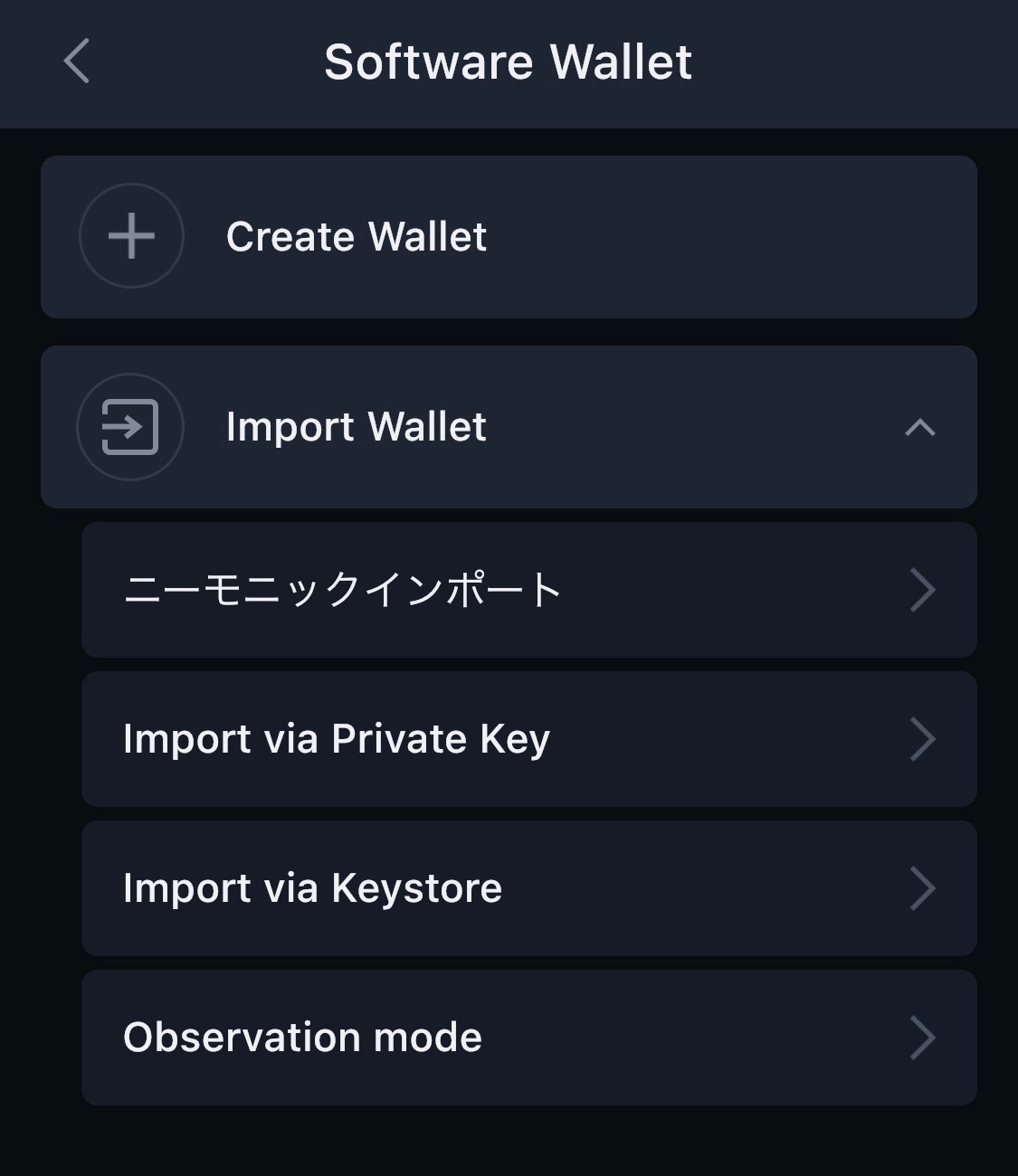
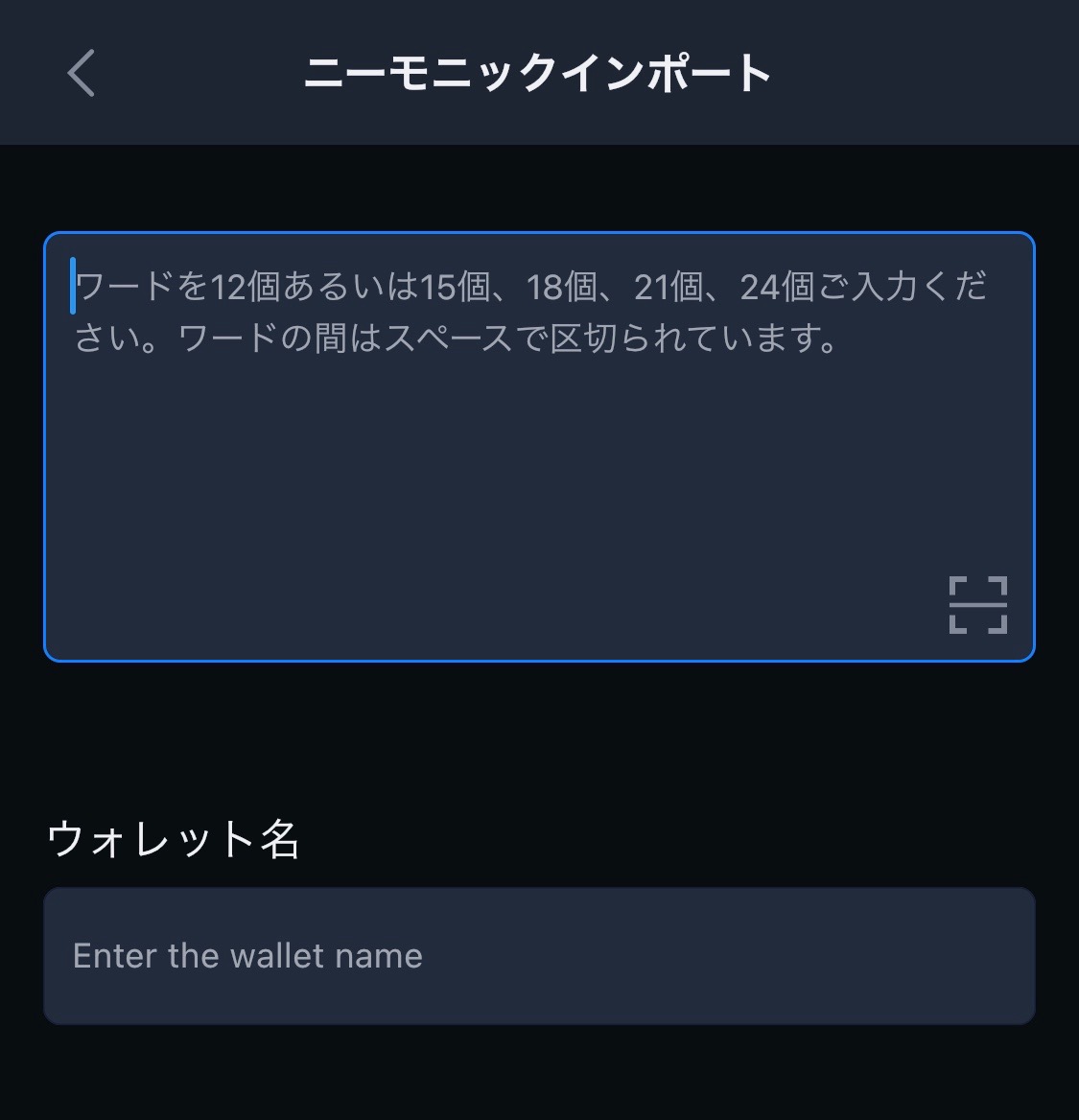
次に「Import Wallet」で「ニーモニックインポート」をタップ。
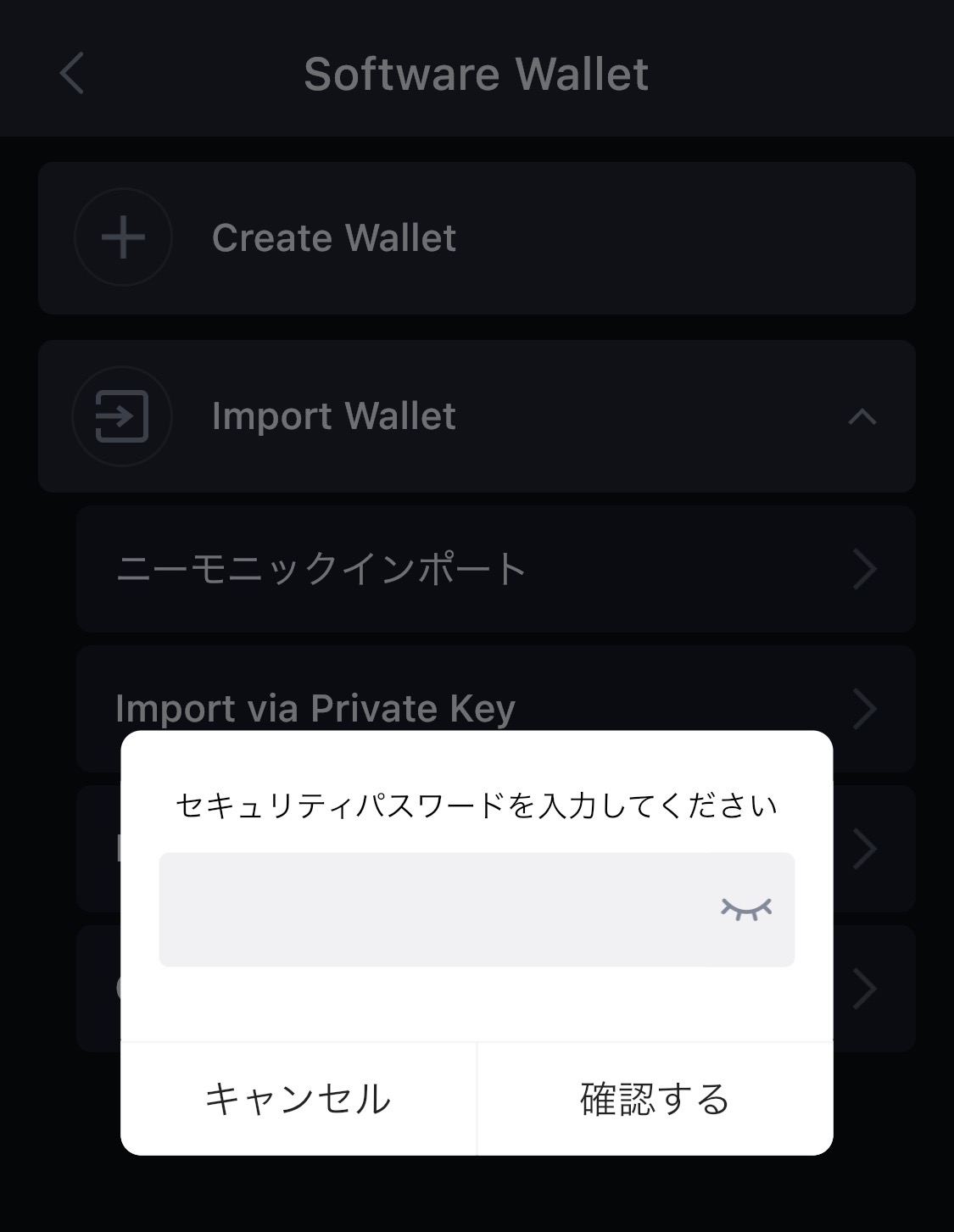
セキュリティーパスワードを入力します。
次にMetaMaskのインストール時にメモしたフレーズ(ワード)を入力し、ウォレット名(任意)を設定します。
正しく入力が完了すると、MetaMaskのアドレスで管理されていた仮想通貨が表示されます。
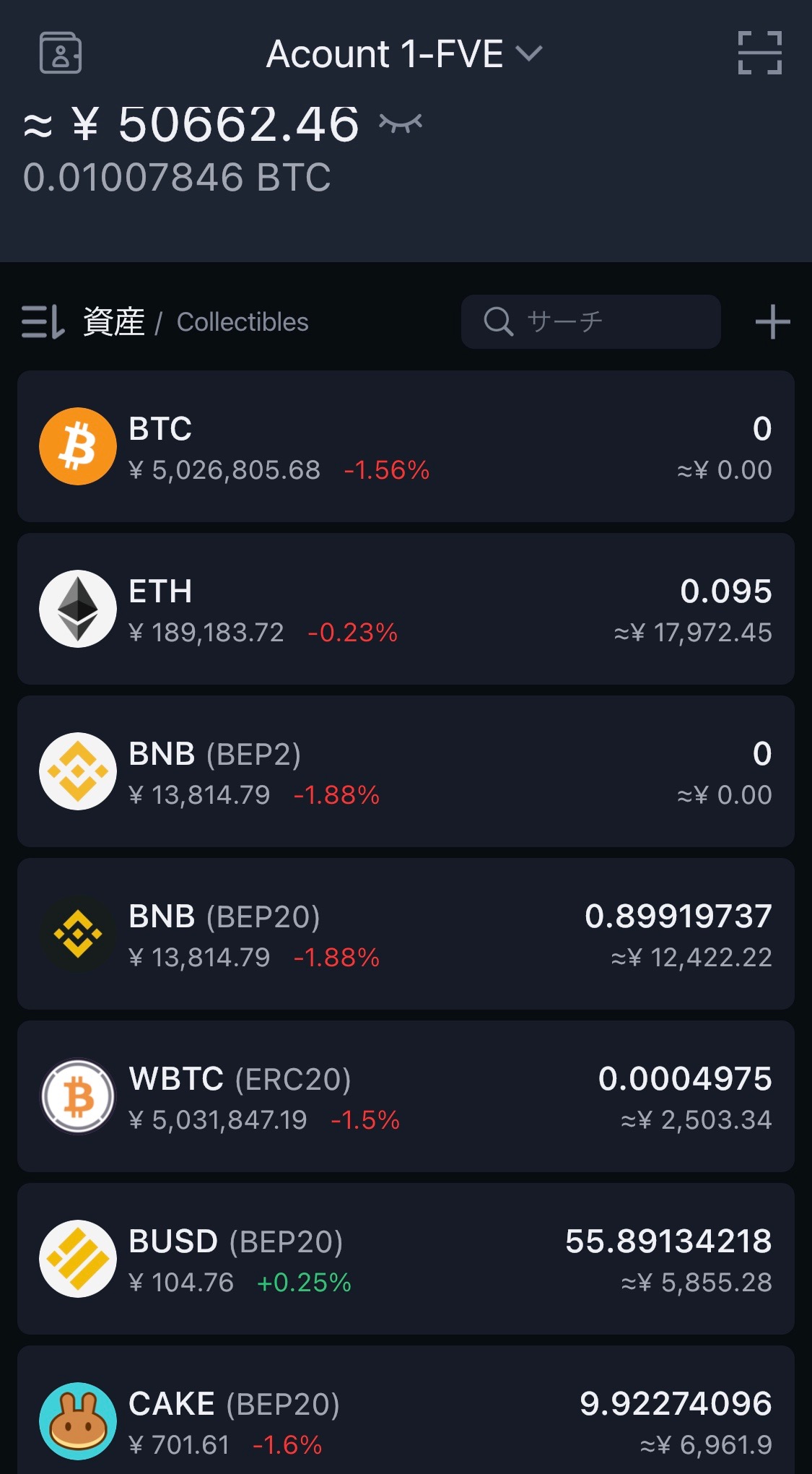
SafePal WalletはPancakeSwapやVenusなどに直接アクセスできるので、インポートしたアドレスの資産の管理がSafePal Wallet上できますよ。
例えば、PancakeSwapの資産の状況を確認する場合は以下の手順です。
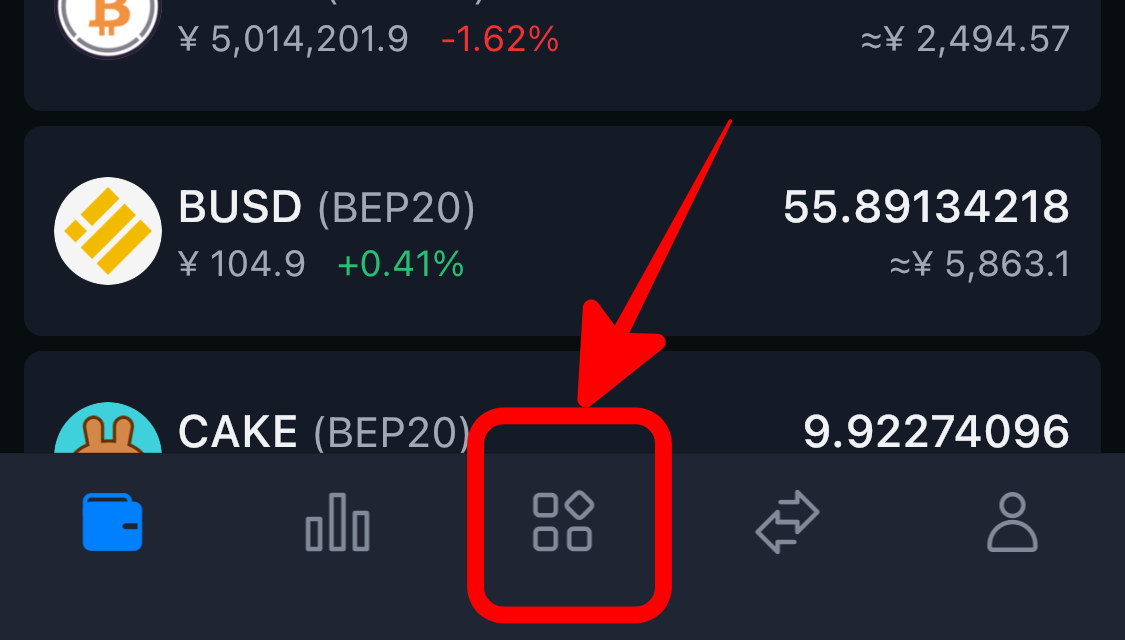
まずSefePal Walletの下の中央のアイコンをタップ。
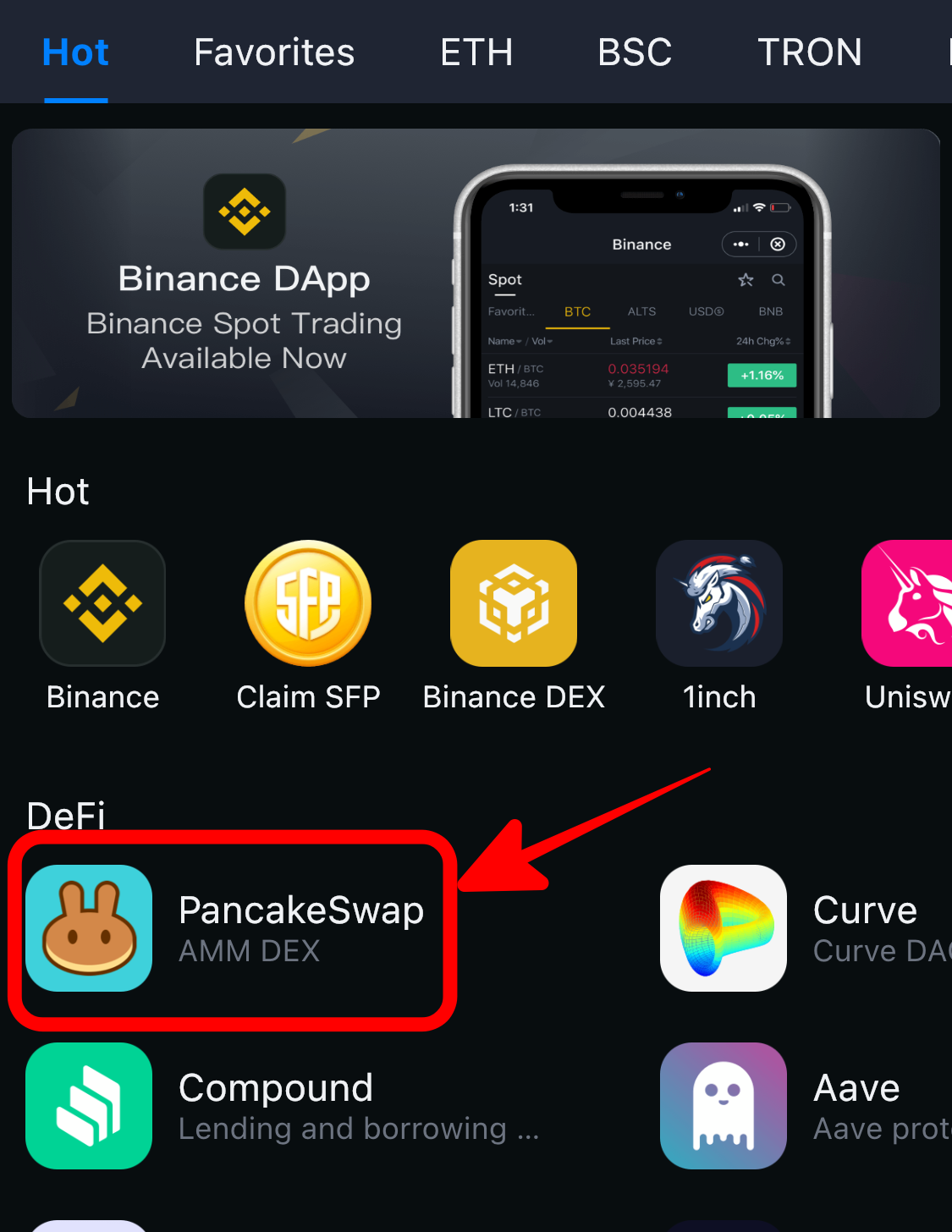
次にPancakeSwapをタップしてサイトを表示します。
PancakeSwapが表示されたら上部の「PancakeSwap」をタップするとウォレットが選択できるので、必要なウォレットを選びます。
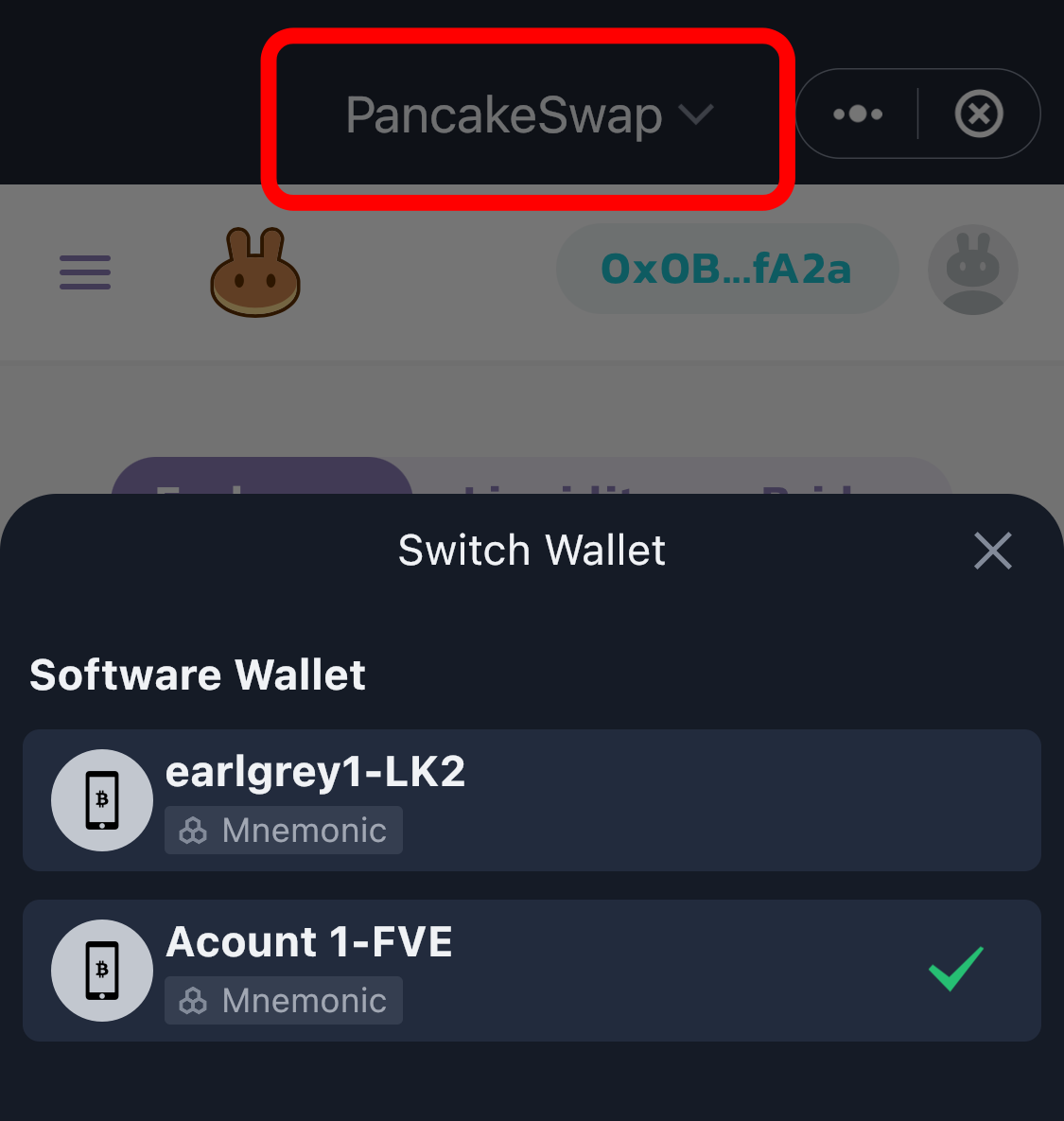
これでウォレットで運用している資産を管理できるようになりました。
例えばCAKE Poolもこんな感じで見えます。
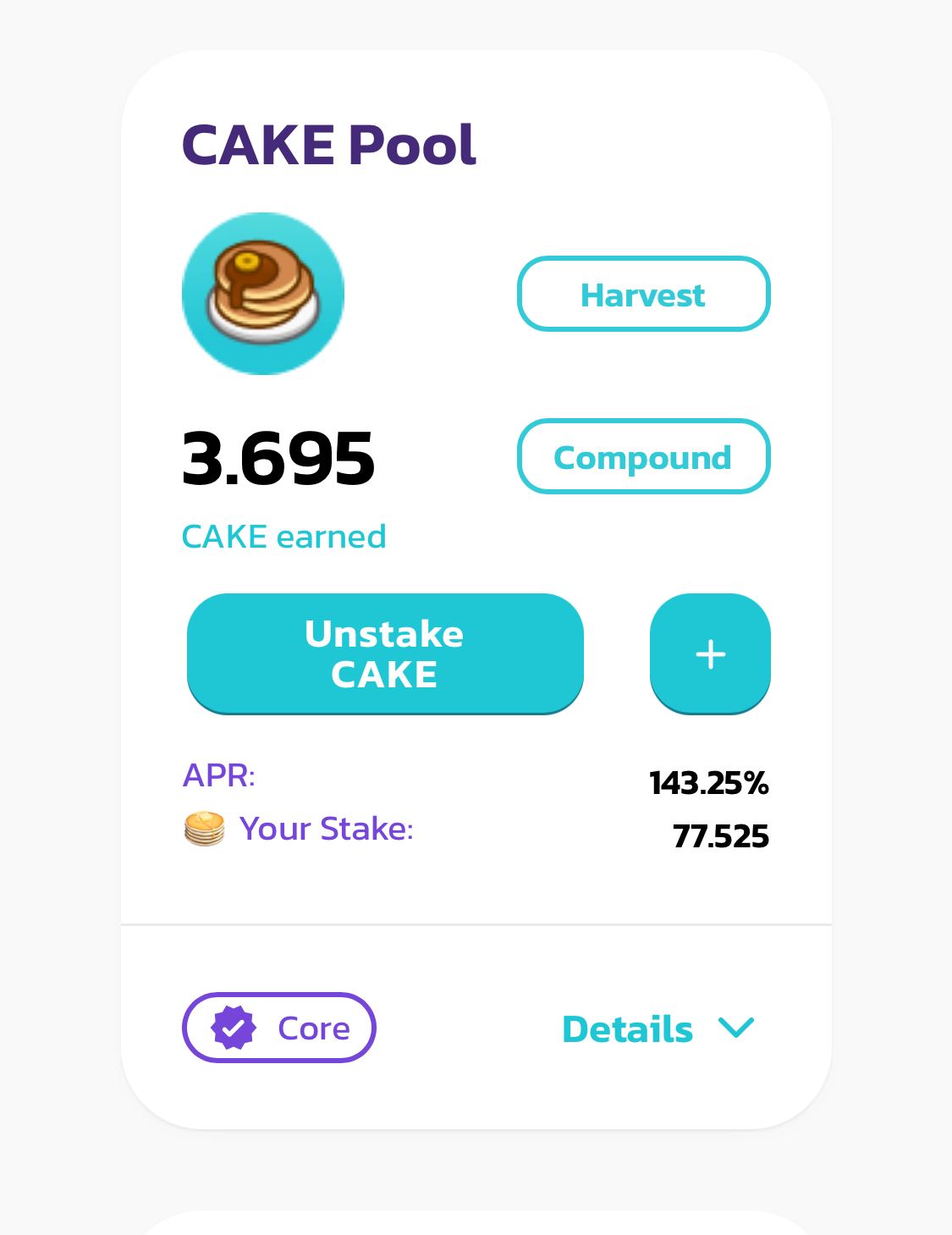
MetaMaskから簡単にインポートできるのでぜひPafePal Walletを試してみてくださいね。
関連記事
オススメ記事






コメント(3)
これまでに寄せられたコメントを掲載しています。