

はじめに
この記事ではGnosis SafeマルチシグウォレットでEthereum Name Service(ENS)を利用する方法をまとめました。
先日、Nounsにお試し入札に使用したマルチシグウォレットのアドレスにENSで取得した名前を紐付けた記録となります。

Gnosis SafeマルチシグウォレットでENSを利用を開始する方法は、1つのウォレットアドレスの手続きとは少し違いますが、ENSの手続き自体は同じです。
これからGnosis Safeマルチシグウォレットを運用する人がENSを利用する際の参考になればと思います。
なお、通常のウォレットでのENSの利用方法はこちらで紹介しています。
Ethereum Name Service(ENS)でGnosis Safeウォレットの名前を取得する
この記事で紹介するGnosis Safeウォレットは、2つのオーナーアドレスで管理しているマルチシグウォレットになります。
2つのオーナーウォレットを使って、全て1人で実施しました。
操作環境は以下となります。
- PC:Mac1台
- ブラウザ:Chrome
- オーナーウォレット:Gnosis Safeのオーナーウォレットは2つ
- 備考:Chromeプロファイル2つにそれぞれオーナーウォレットをメタマスクで準備
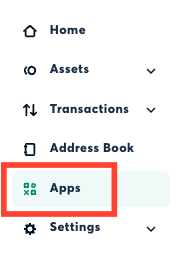
Gnosis SafeウォレットでENSに接続するには、まず左メニューの「Apps」をクリック。
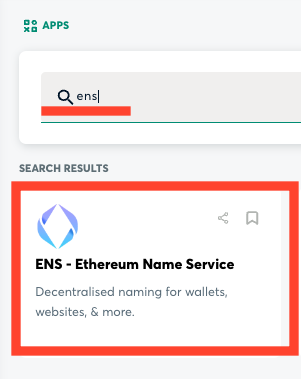
検索窓で「ens」を入力すると、「ENS-Ethereum Name Service」が表示されるので、クリックします。
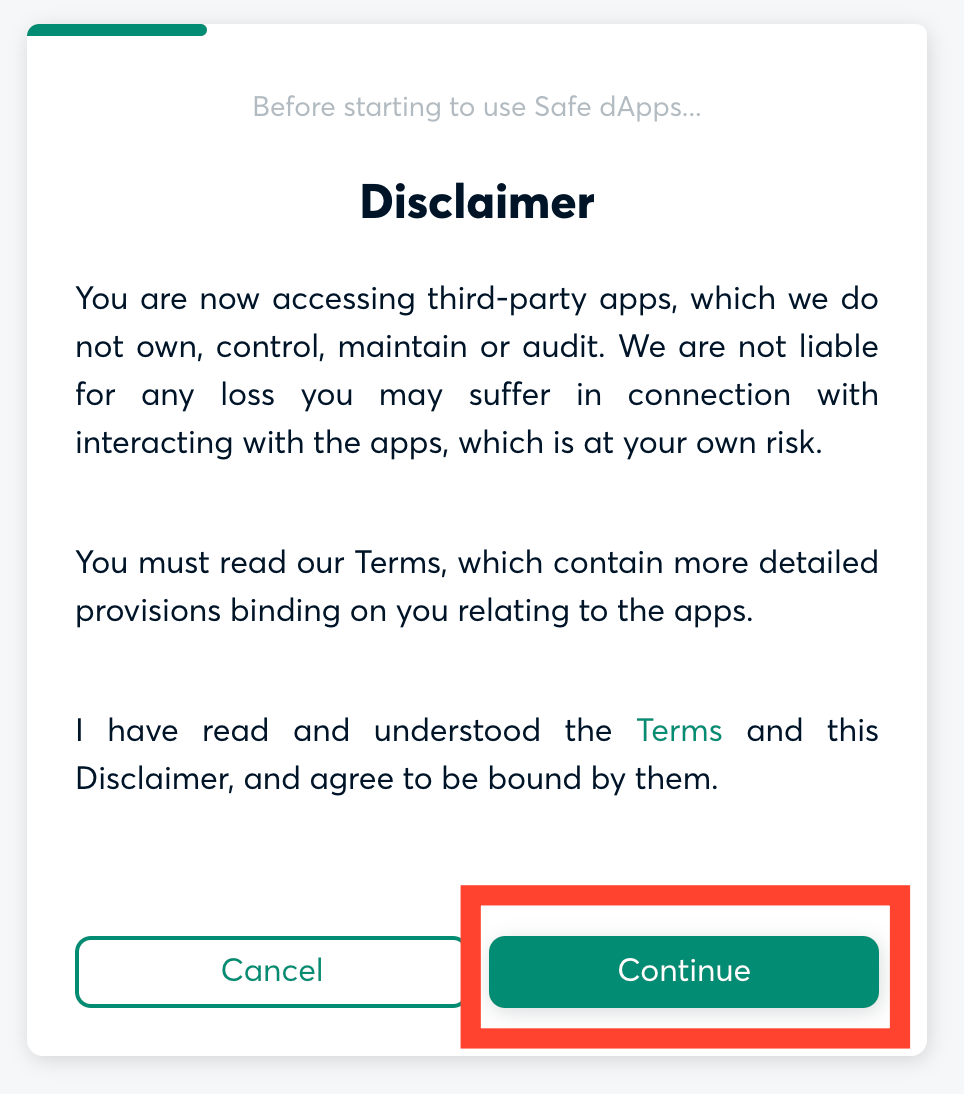
免責事項が表示されるので、「Continue」をクリックしていきます。
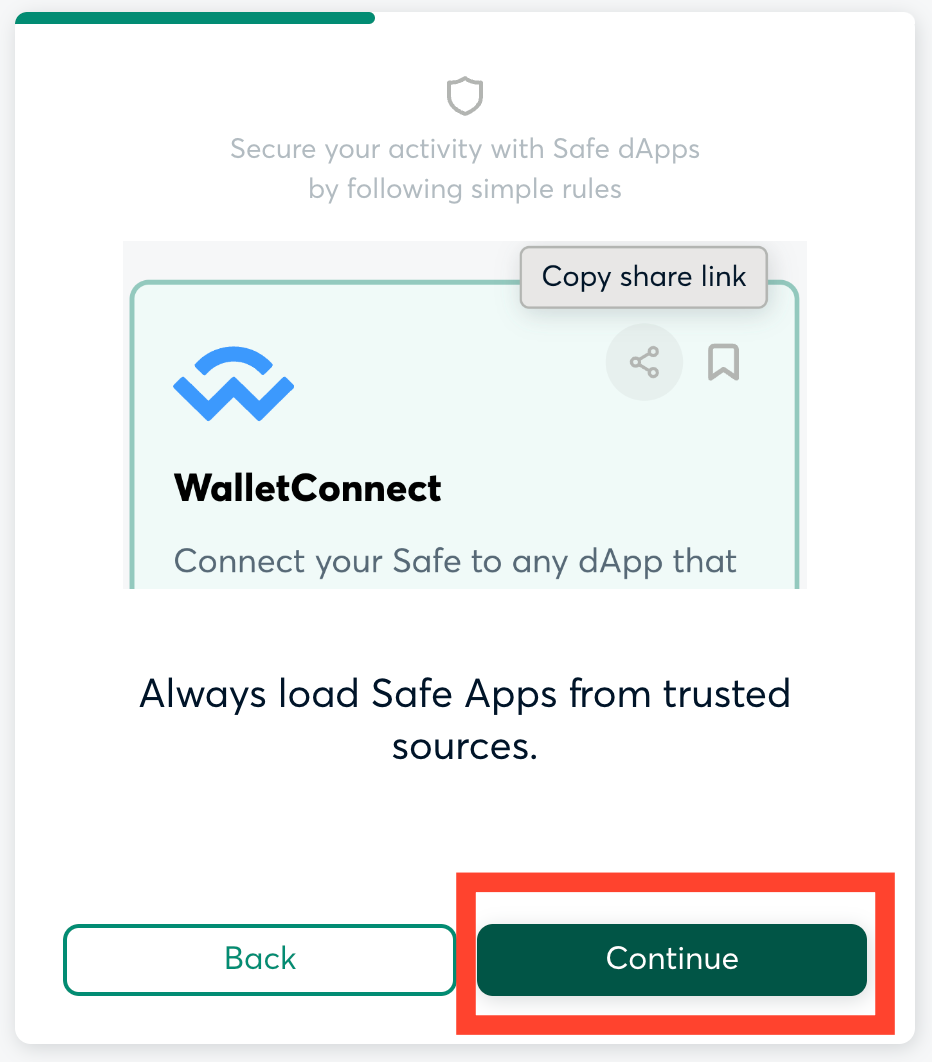
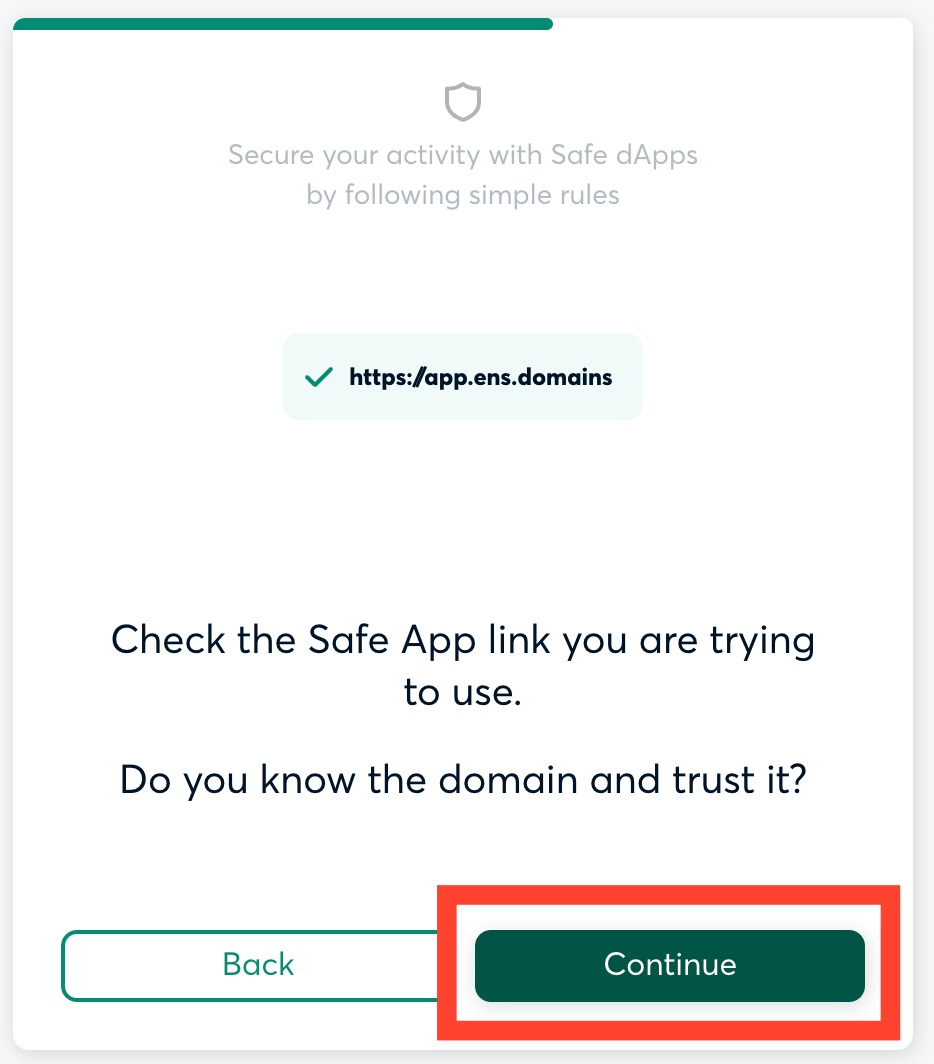
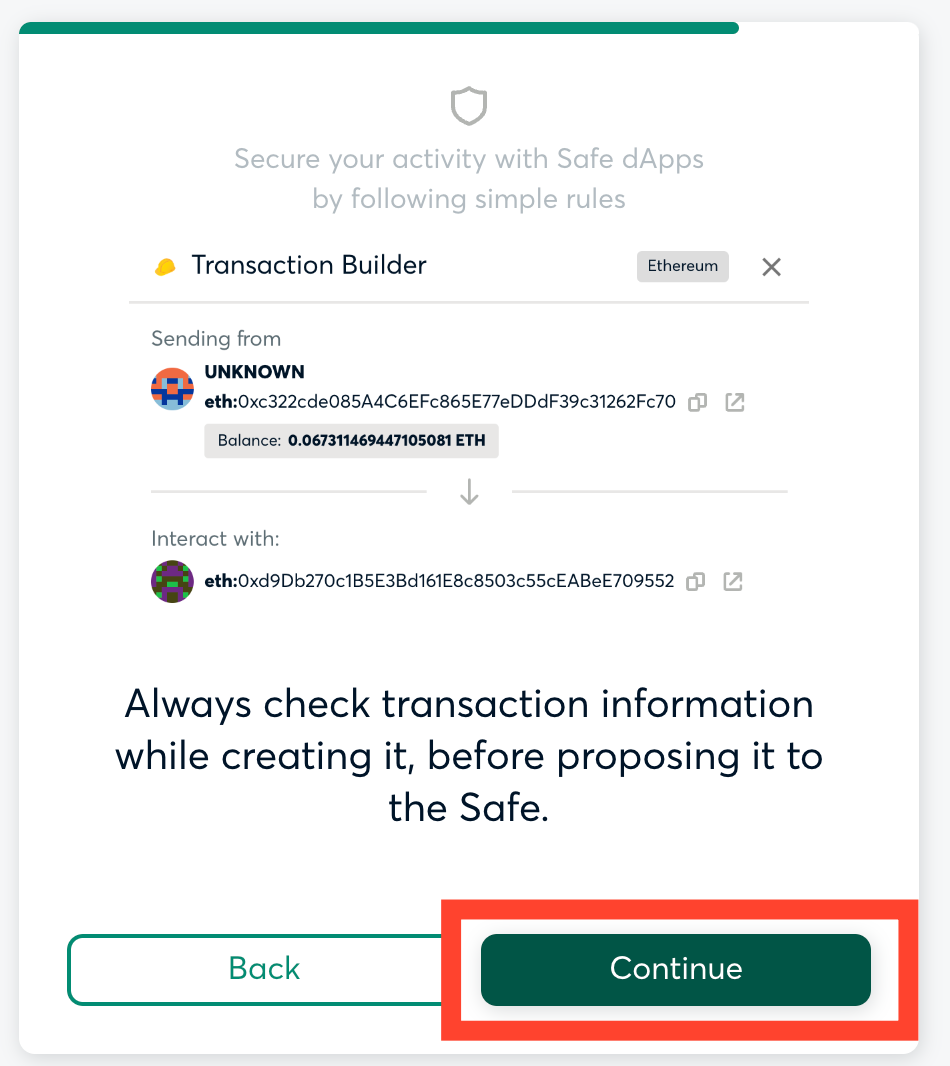
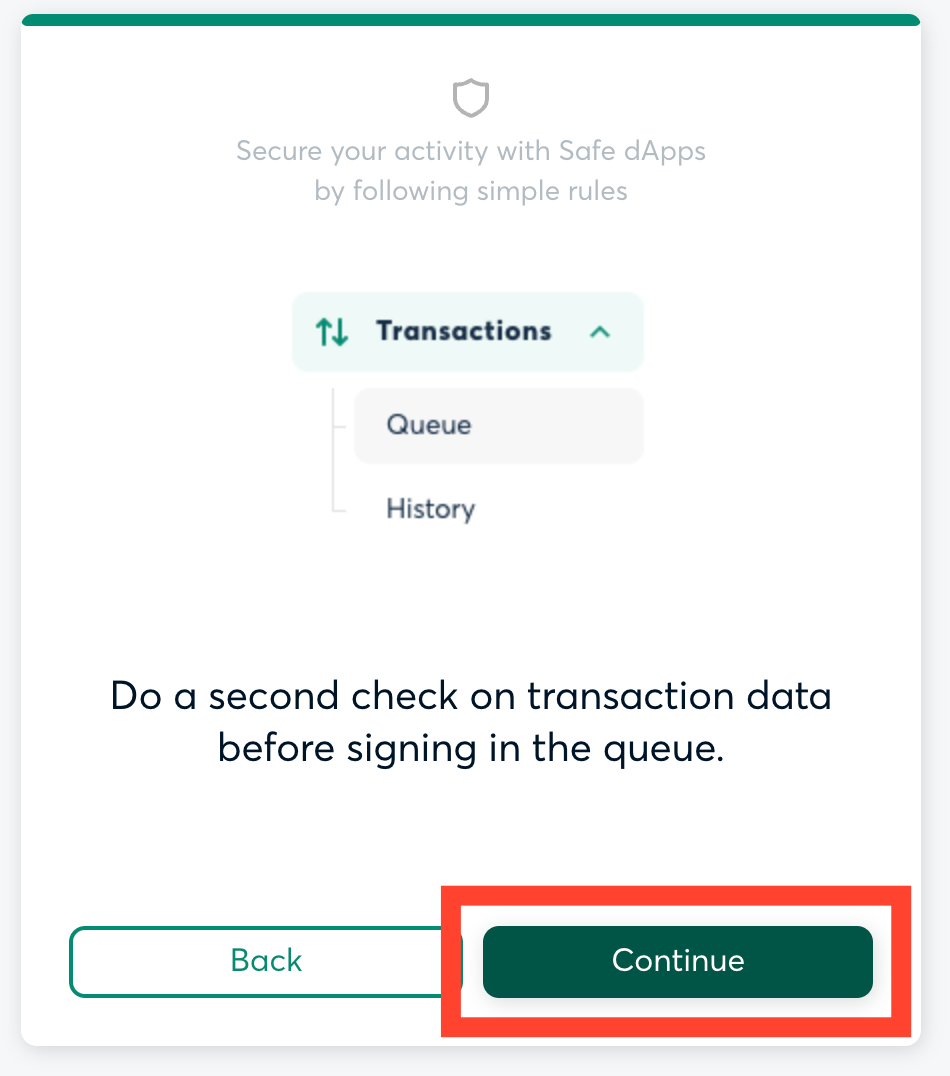
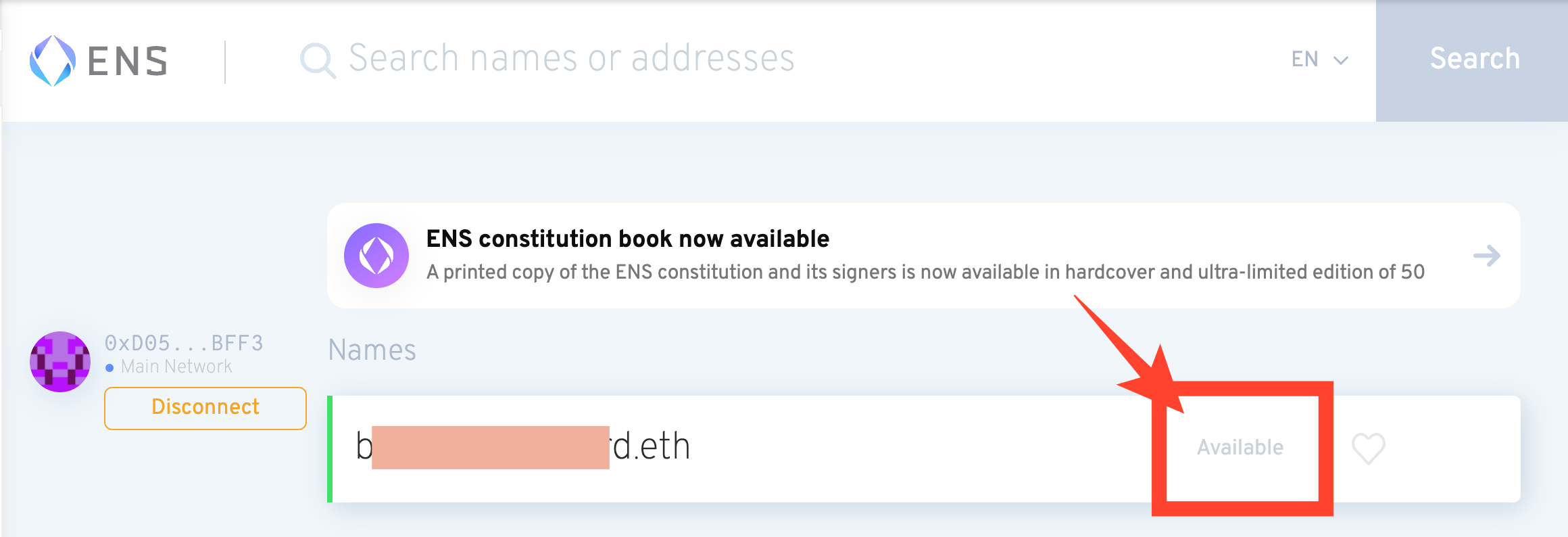
無事にGnosis SafeをENSに接続できたら、メイン画面にENSが表示されますので、下の赤枠で囲った検索窓に設定したい名前を入力します。
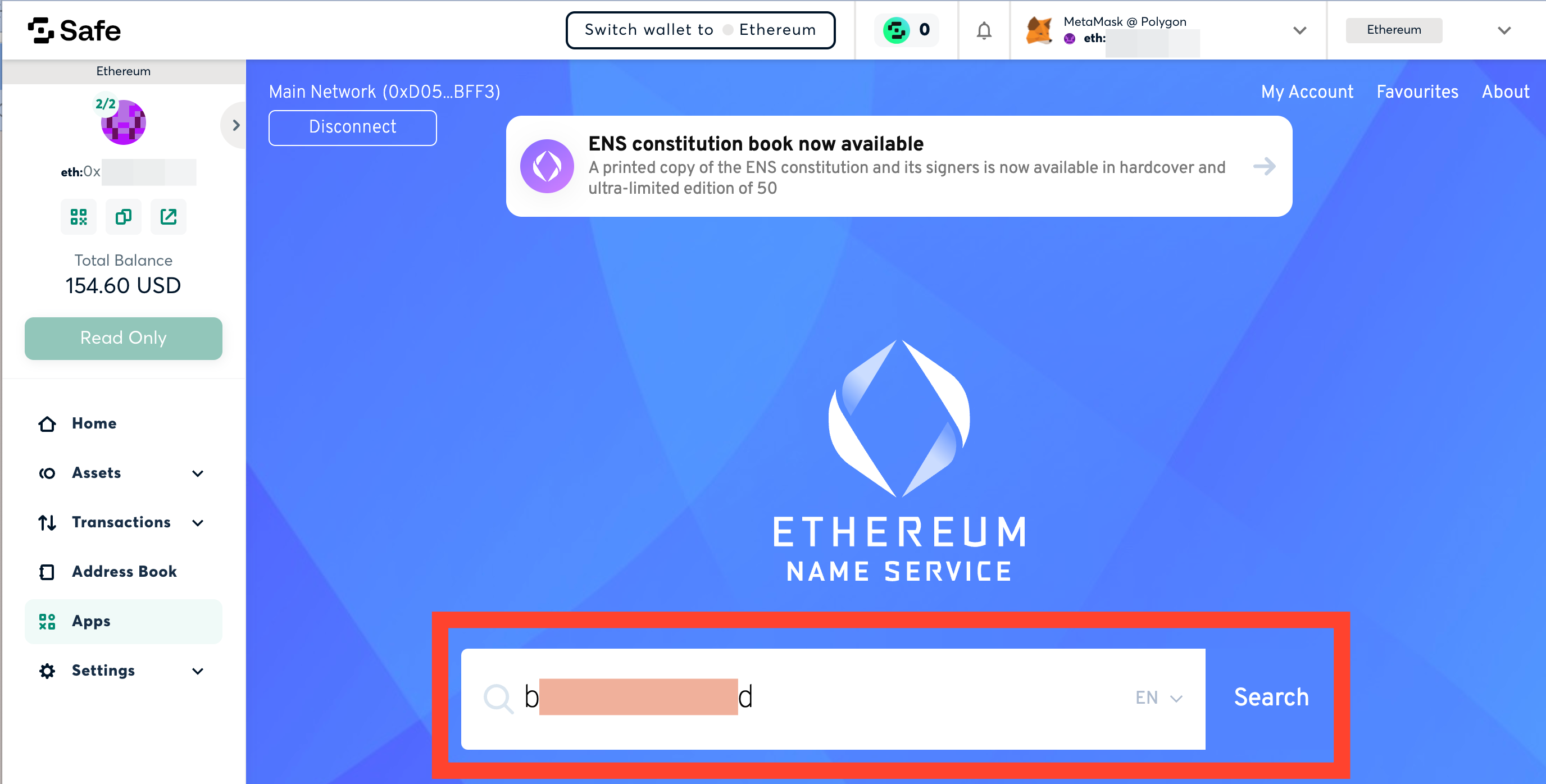
検索した名前が利用可能であれば、「Available」と表示されるのでクリックして設定手続きに進みます。
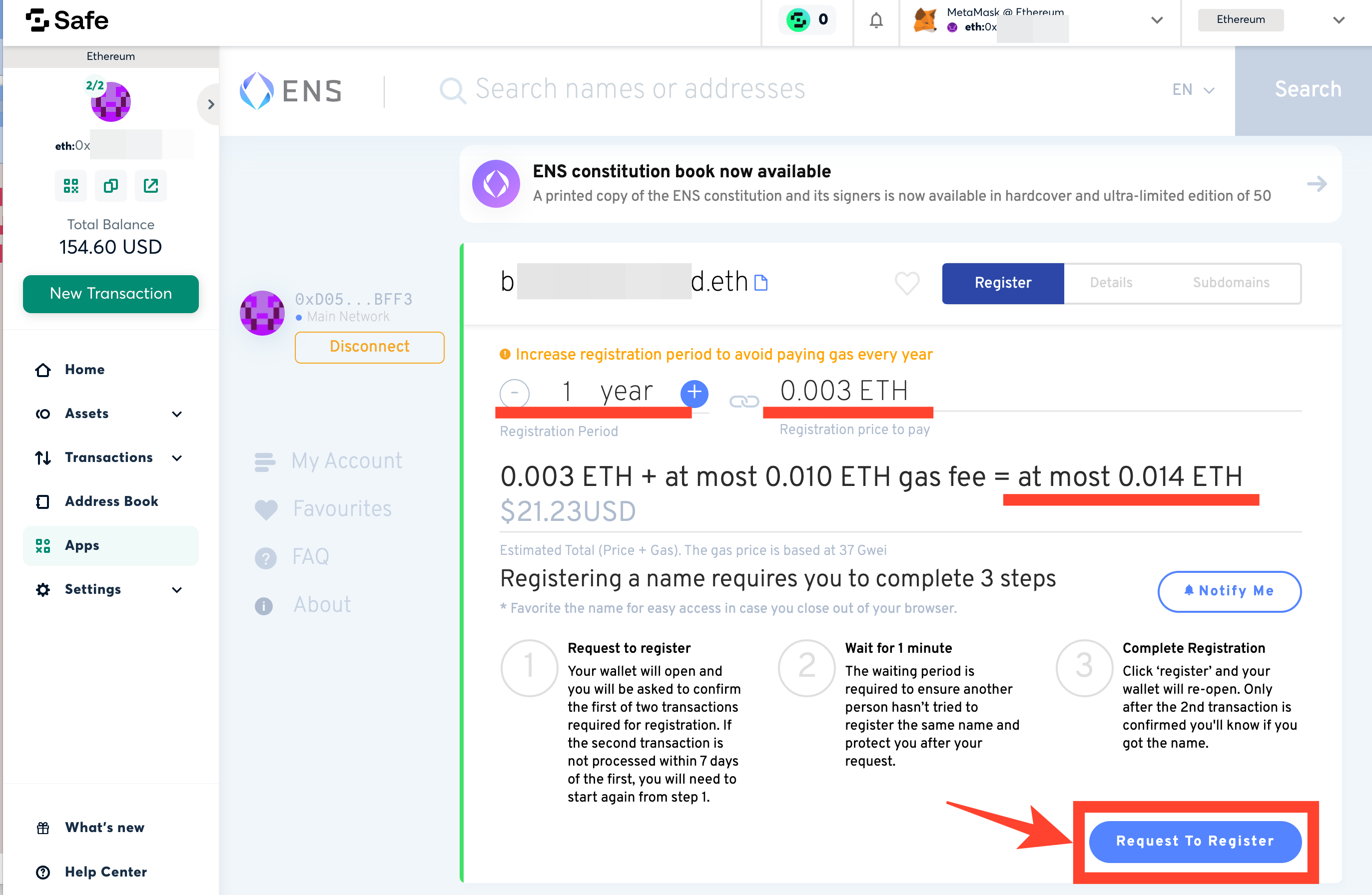
この時の名前は1年、0.003ETHで、ガス代入れると合計0.014ETHのコストがかかることがわかりました。
問題なければ、右下の「Request To Register」をクリック。
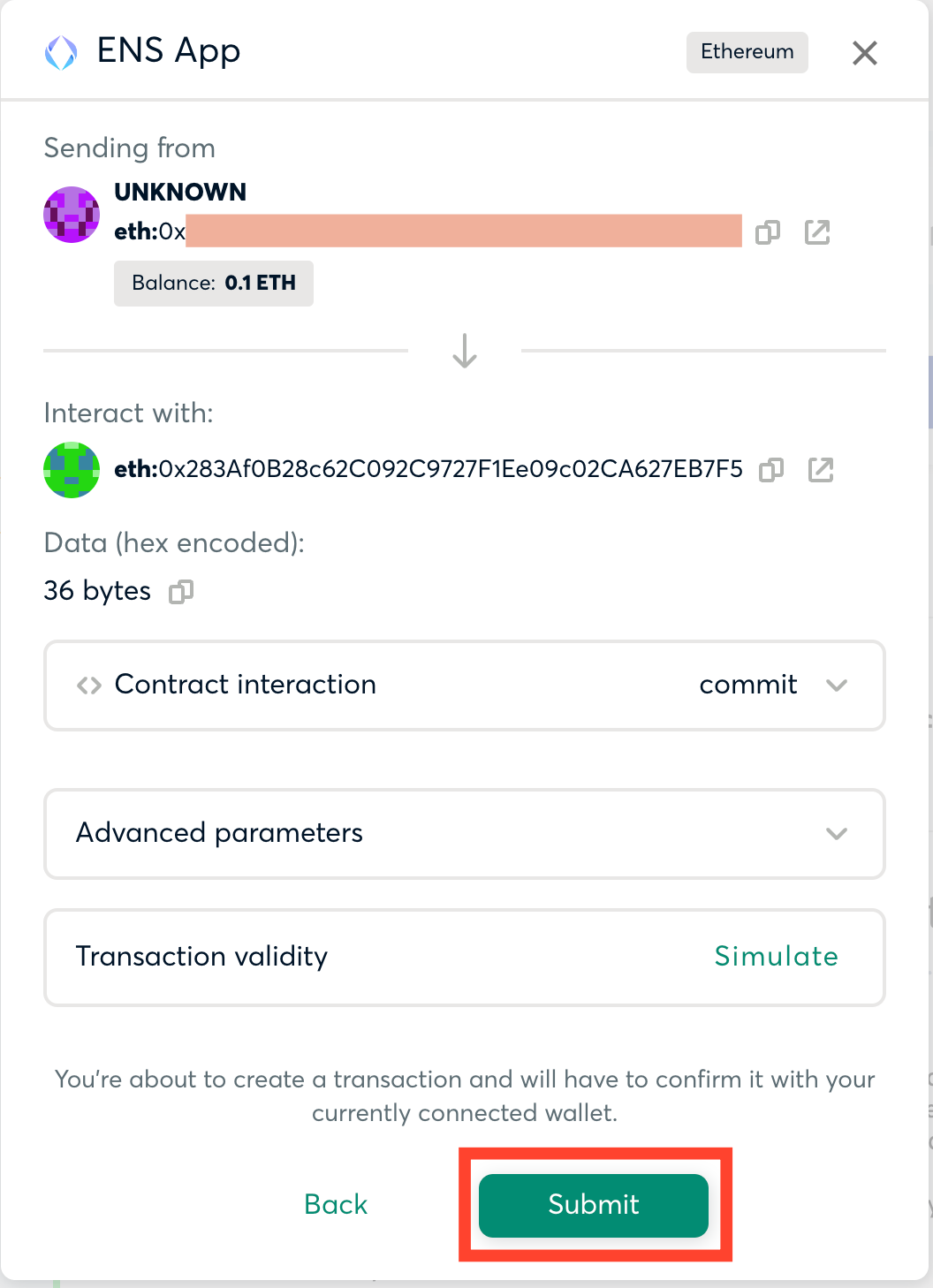
ここからトランザクションの実行のためにGonsis Safeの承認手続きになります。
まず1つ目のオーナーウォレットで「Submit」をクリック。
メタマスクが承認を求めてくるので「署名」をクリック。
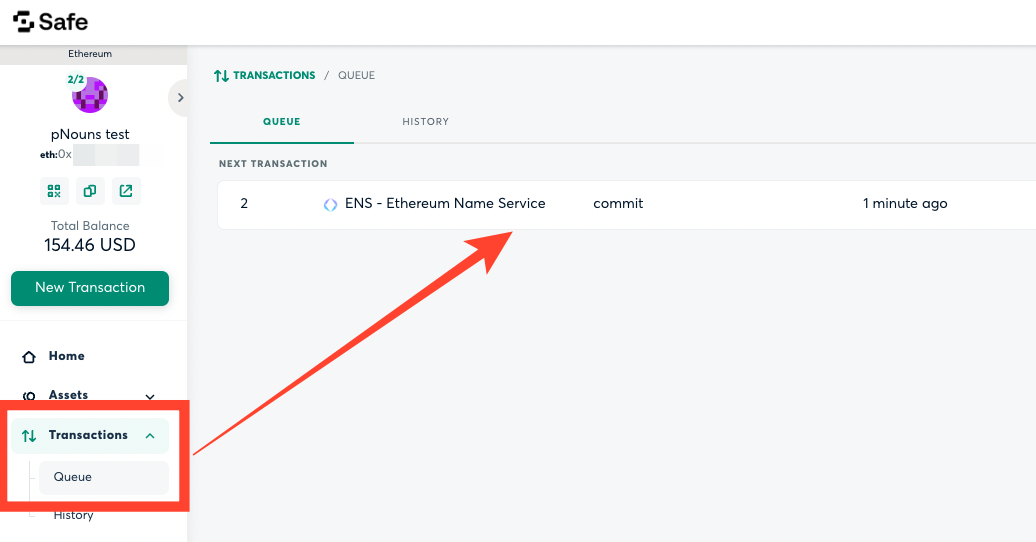
次に2つ目のオーナーウォレットでGnosis Safeウォレットを表示して、左メニューの「Transactions」の「Queue」をクリックして、承認待ちになっているTransactionをクリックします。
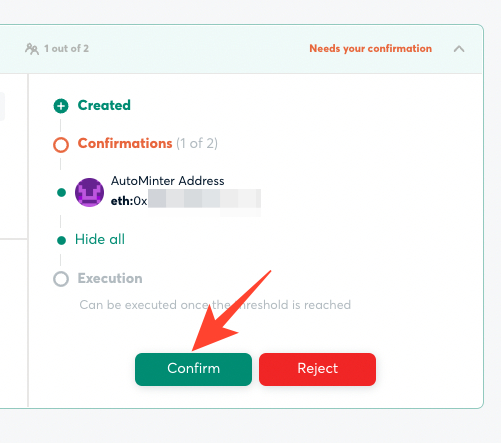
「Confirm」をクリック。
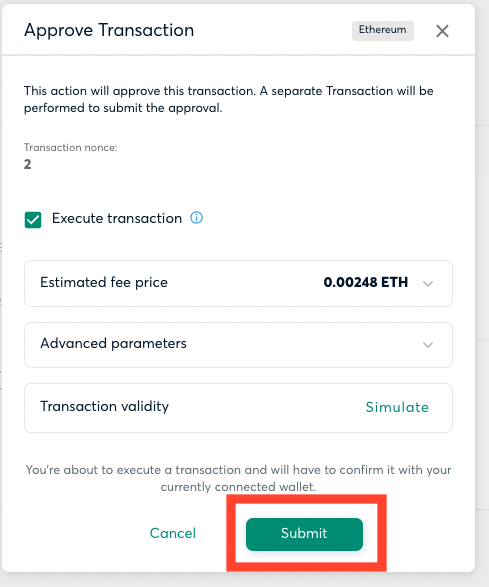
続いて「submit」をクリック。
トランザクションを実行するために「確認」をクリックします。
(ここでガス代がかかります。)
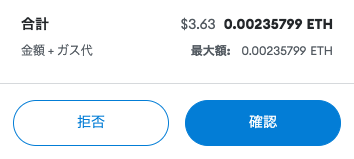
これでENSの1つ目のトランザクションの実行が行われます。
しばらくすると、ENSの画面で次のステップStep3の手続きへ進むための指示がでるので、「Register」をクリックします。
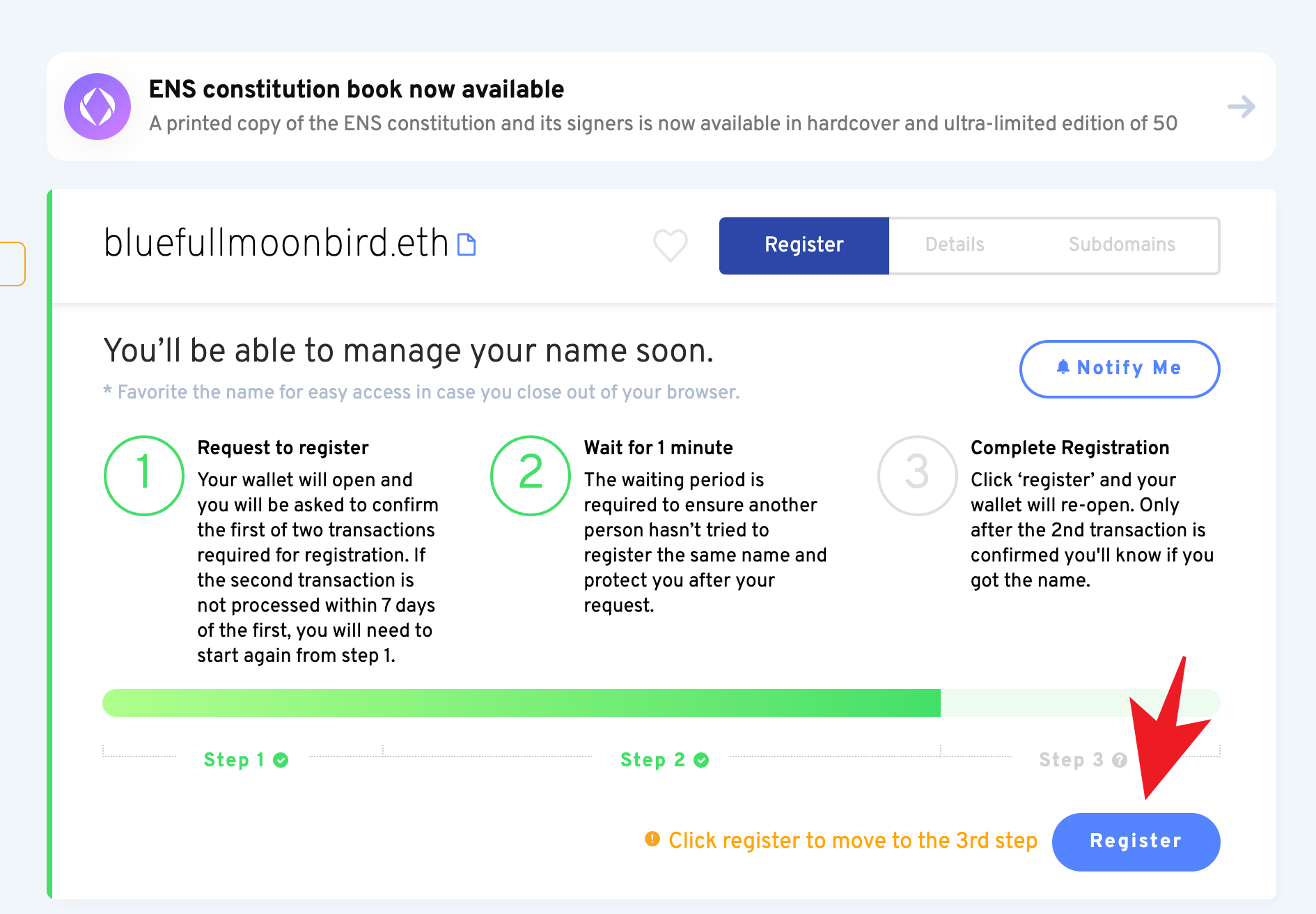
またここからGnosis Safeのの承認手続きになります。
「Submit」をクリック。
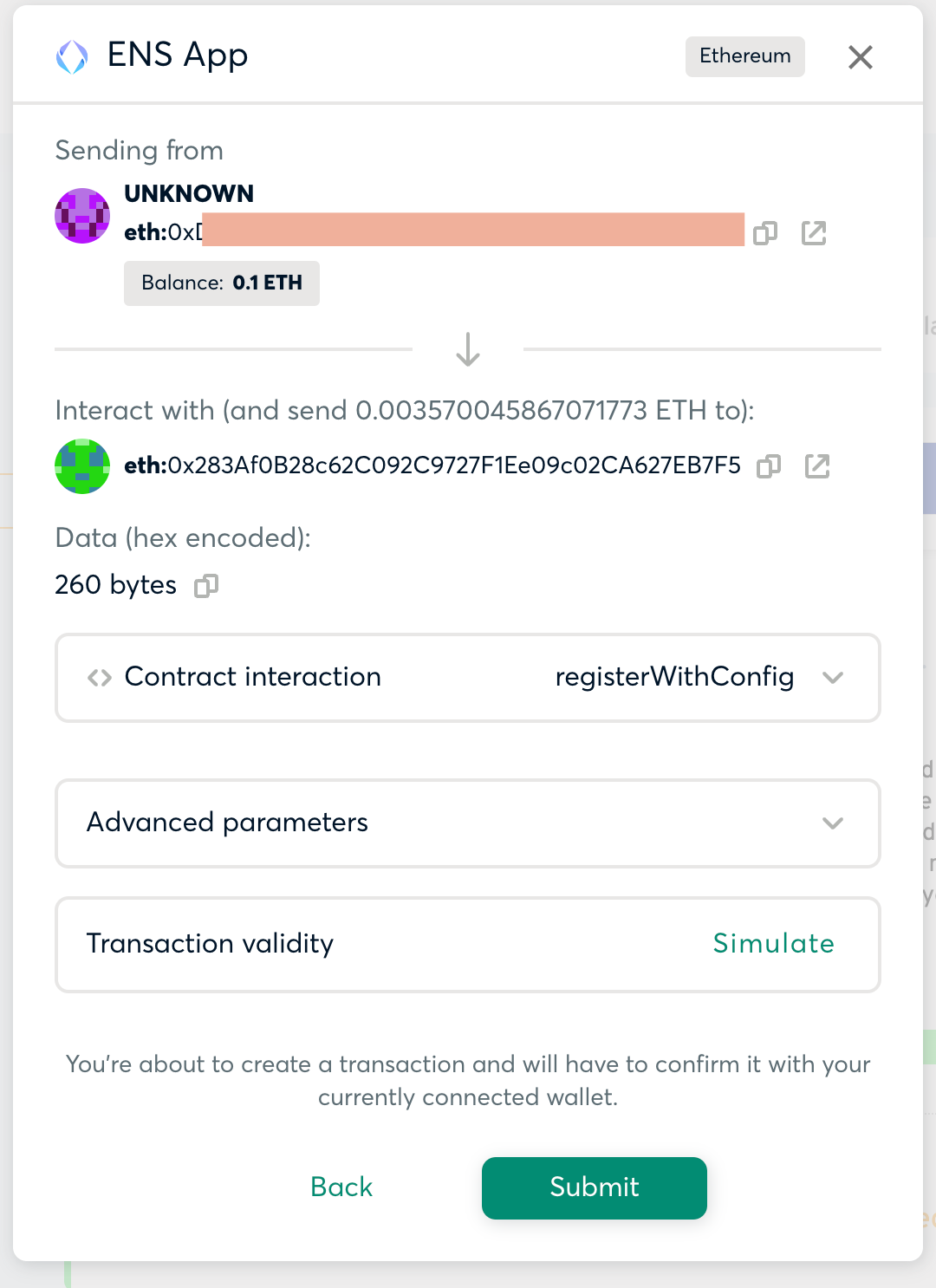
メタマスクが承認を求めてくるので「署名」をクリック。
次に2つ目のオーナーウォレットでGnosis Safeウォレットを表示して、左メニューの「Transactions」の「Queue」をクリックして、承認待ちになっているTransactionをクリックします。
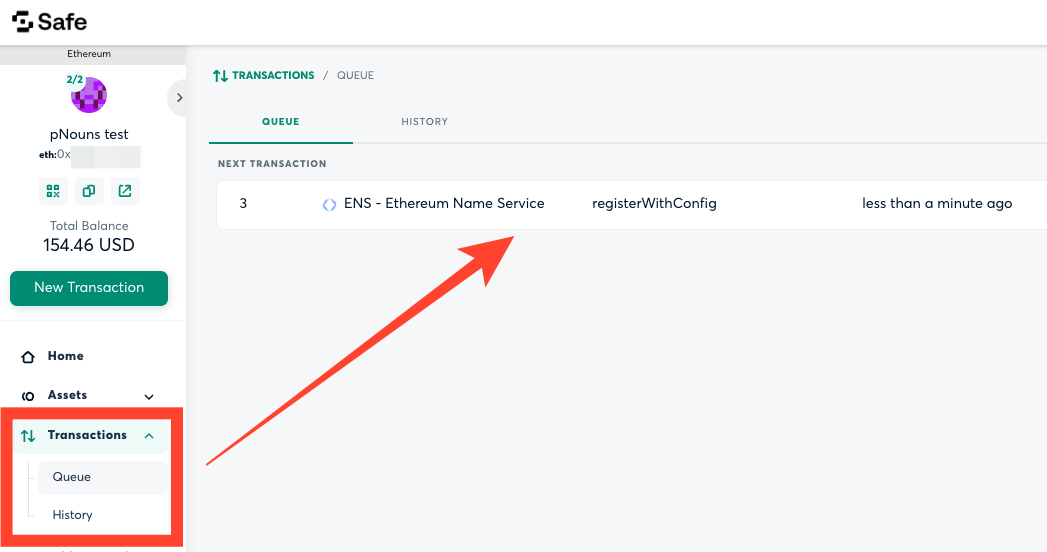
「Confirm」をクリック。
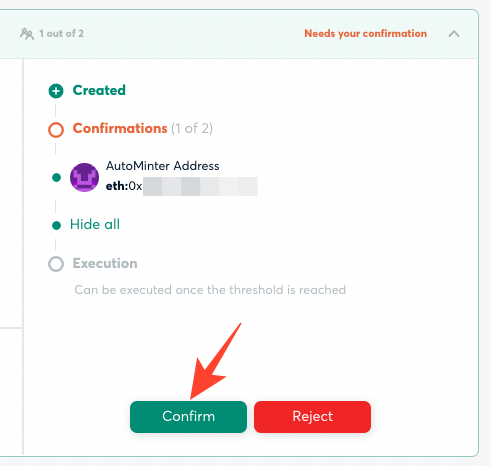
続いて「submit」をクリック。
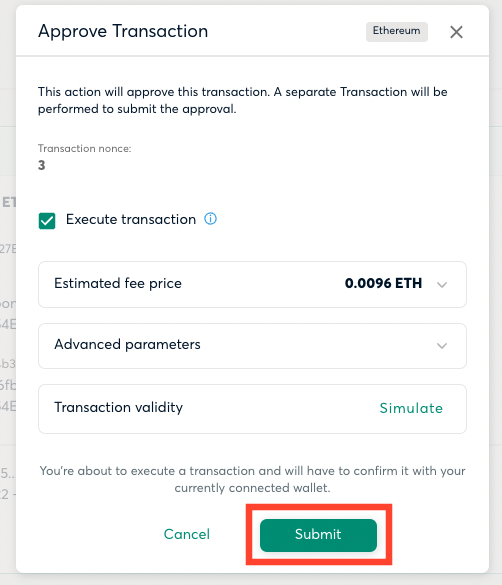
トランザクションを実行するために「確認」をクリックします。
(ここでガス代がかかります。)

これでENSの2つ目のトランザクションの実行が行われます。
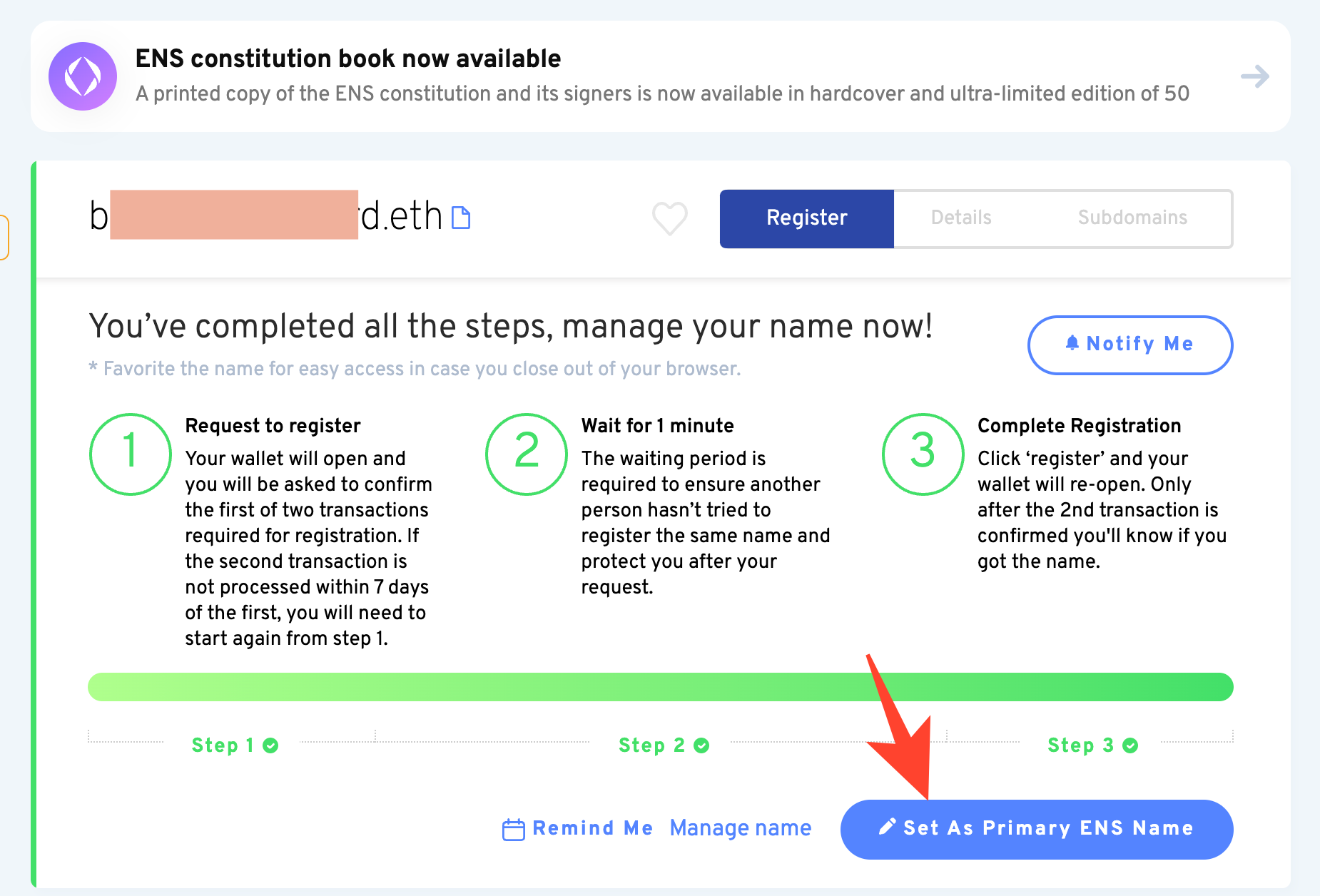
しばらくすると、手続きが完了して名前の取得が完了です。
続いて設定に移るために「Set As Primary ENS Name」をクリック。
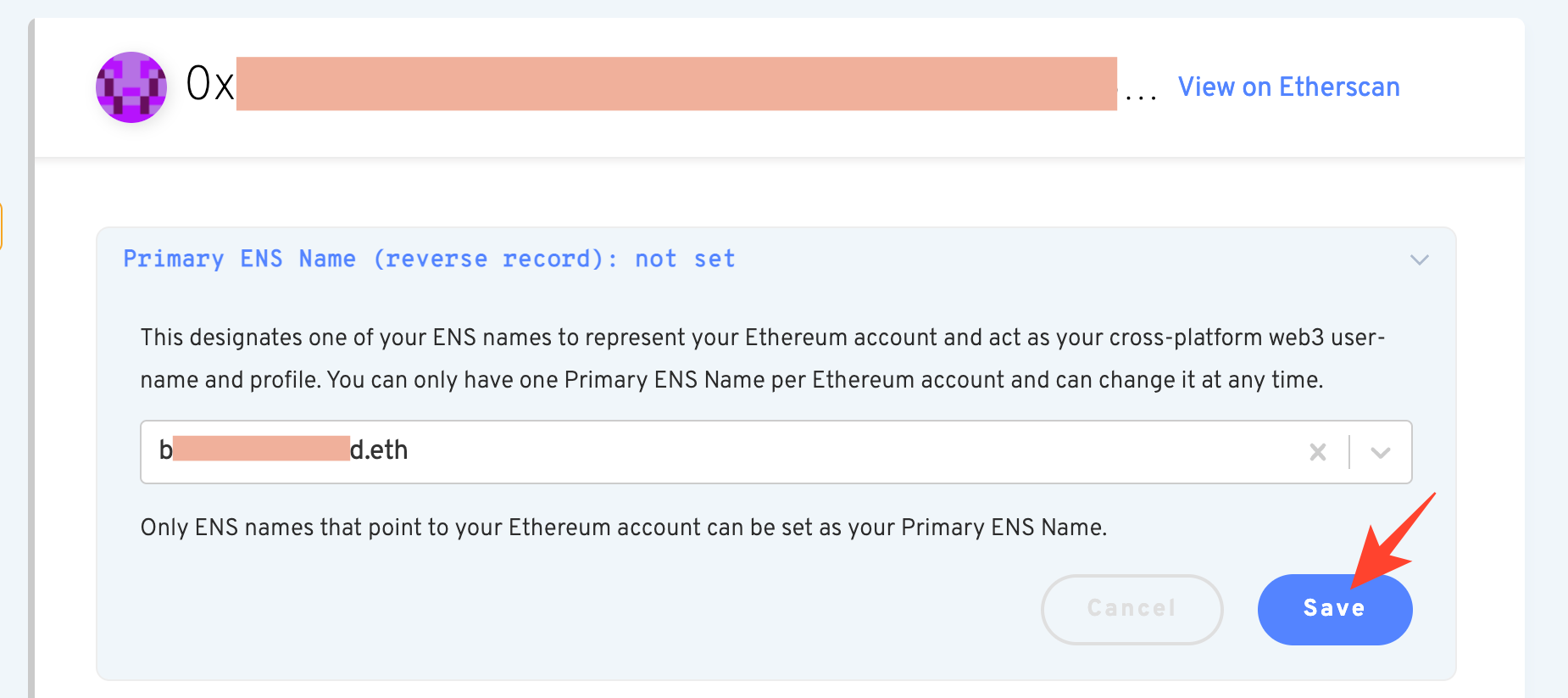
プルダウンから取得した名前を選んで「Save」をクリック。
こからGnosis Safeのの承認手続きになります。
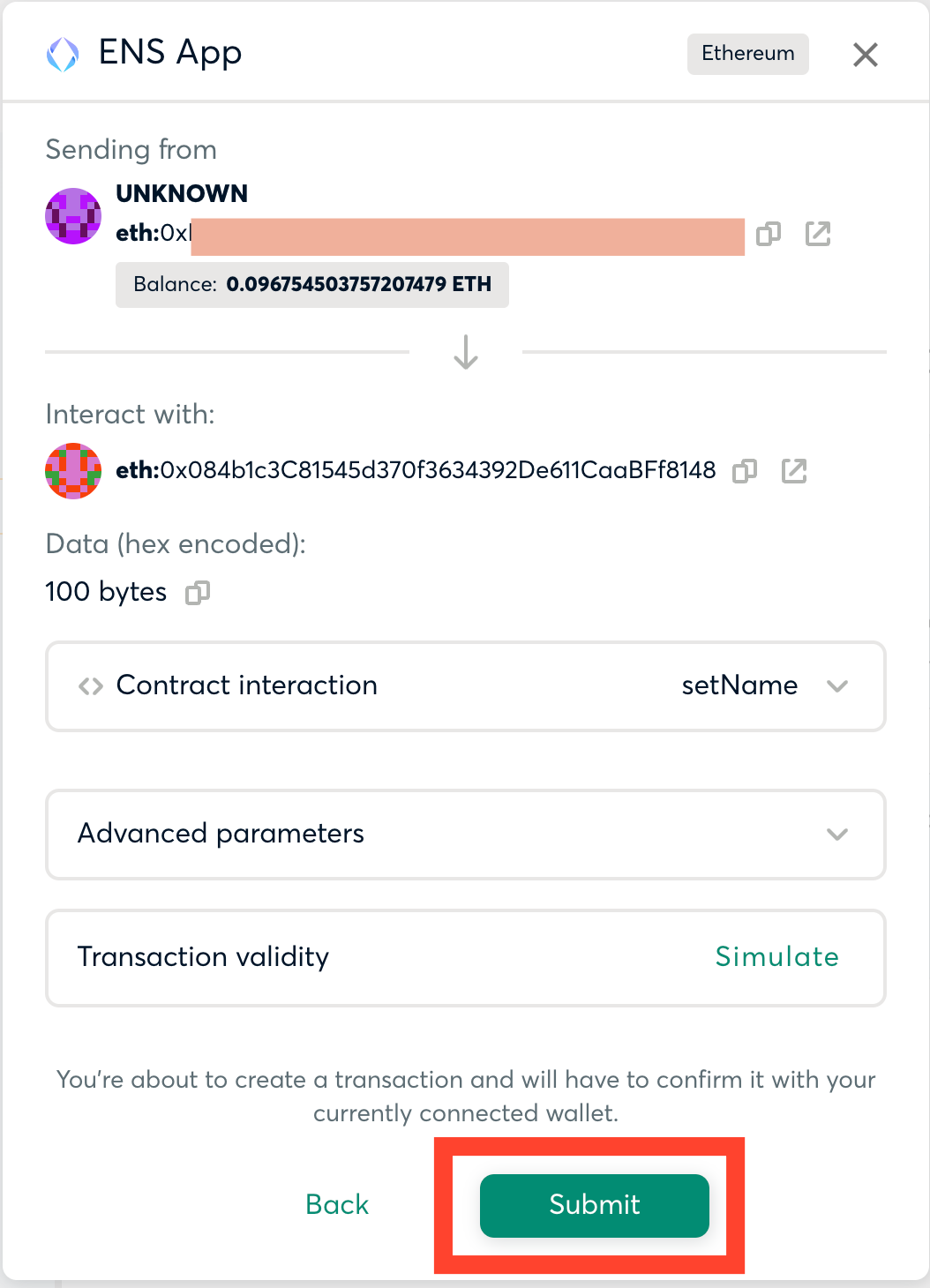
「Submit」をクリック。
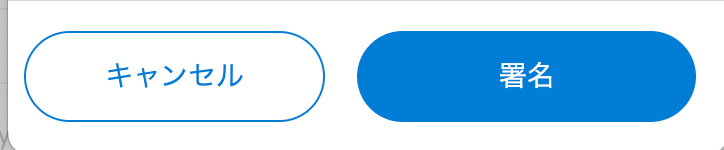
メタマスクが承認を求めてくるので「署名」をクリック。
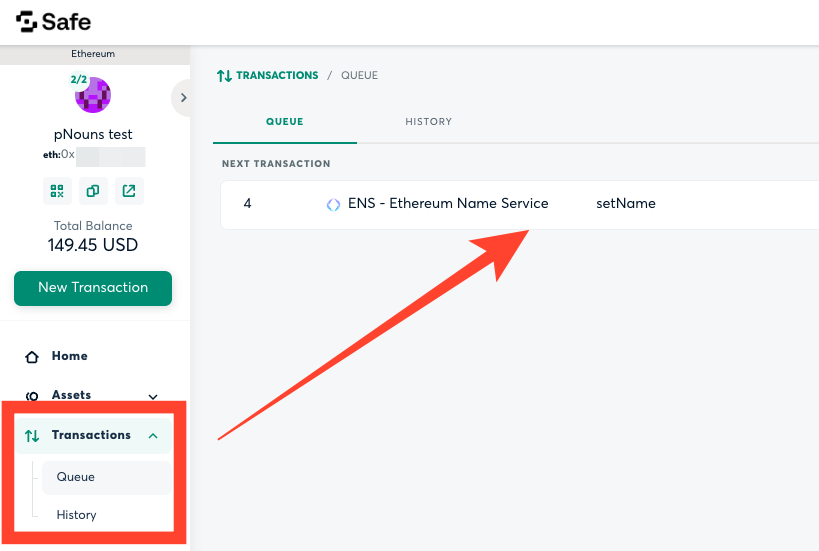
次に2つ目のオーナーウォレットでGnosis Safeウォレットを表示して、左メニューの「Transactions」の「Queue」をクリックして、承認待ちになっているTransactionをクリックします。
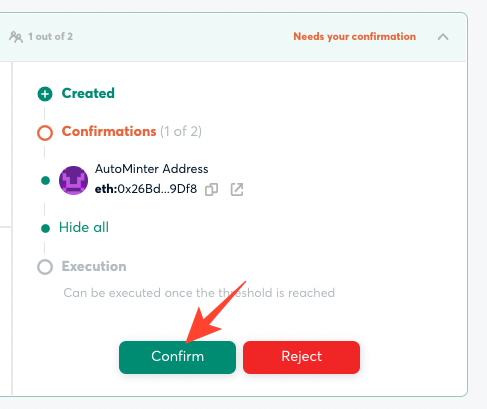
「Confirm」をクリック。
続いて「submit」をクリック。
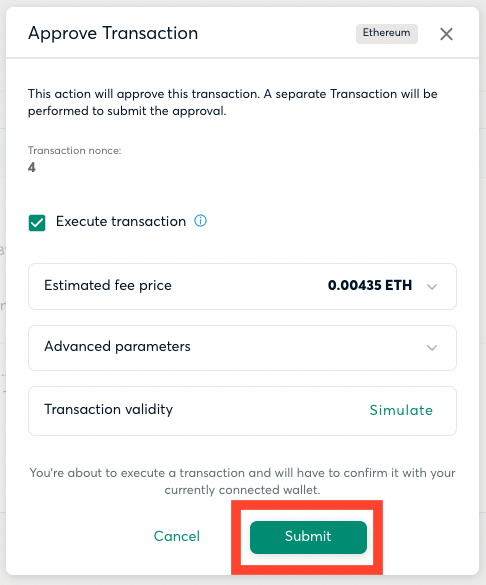
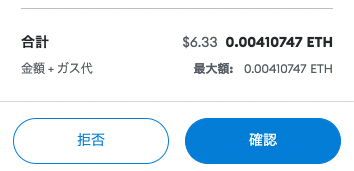
トランザクションを実行するために「確認」をクリックします。
(ここでガス代がかかります。)
これでトランザクションの実行が行われ、基本的な完了する手続きが完了です。
取得した名前をクリックすると設定が確認できます。
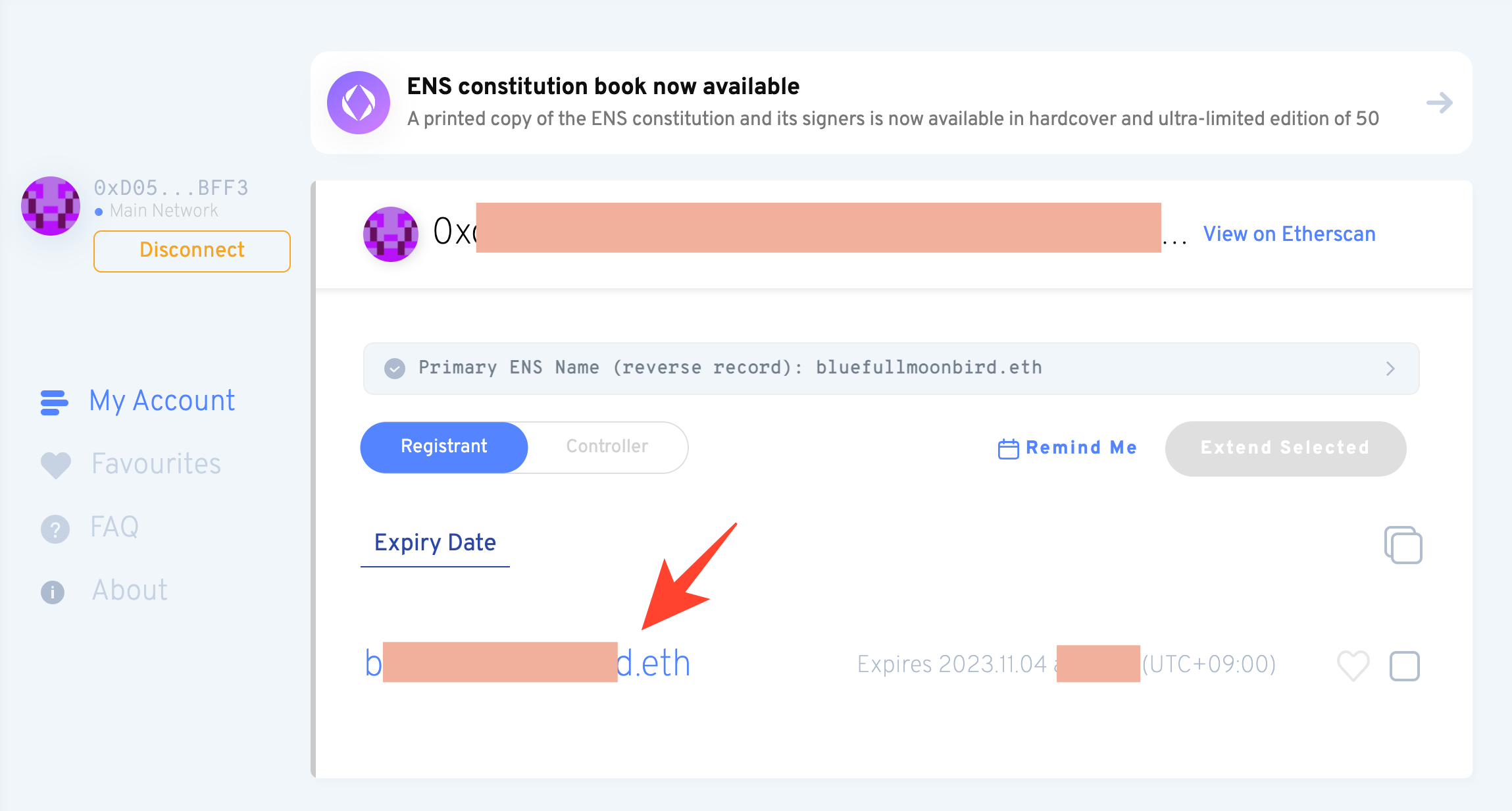
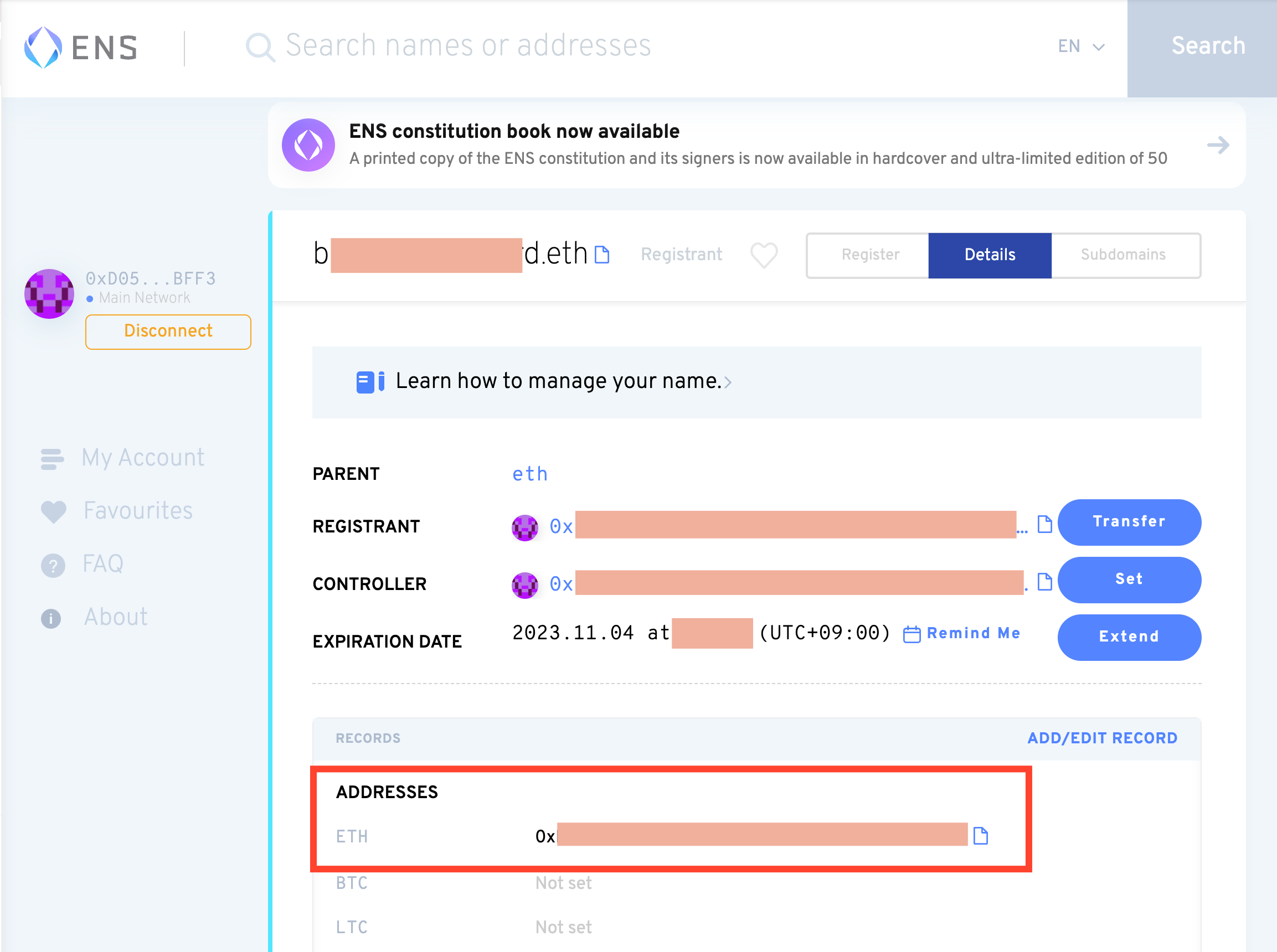
ENSの設定の詳細は過去この記事で紹介しているので参考にしてください。

とりあえず、ADDRESSESのETHに取得した名前を設定したいGnosis Safeウォレットが表示されていたら完了です。
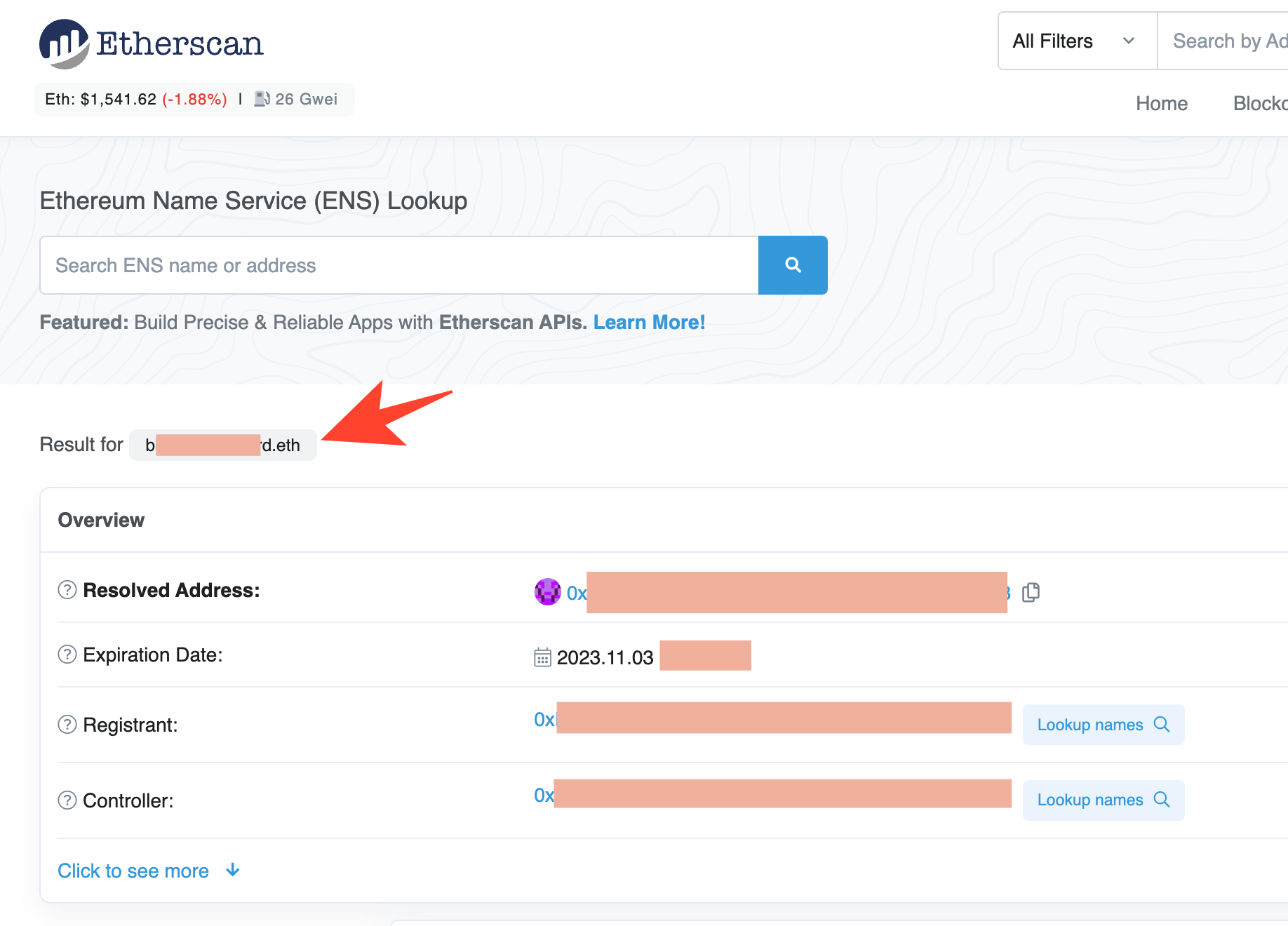
また、Ehterscanで名前を検索すればアドレスに紐づいているか確認ができます。

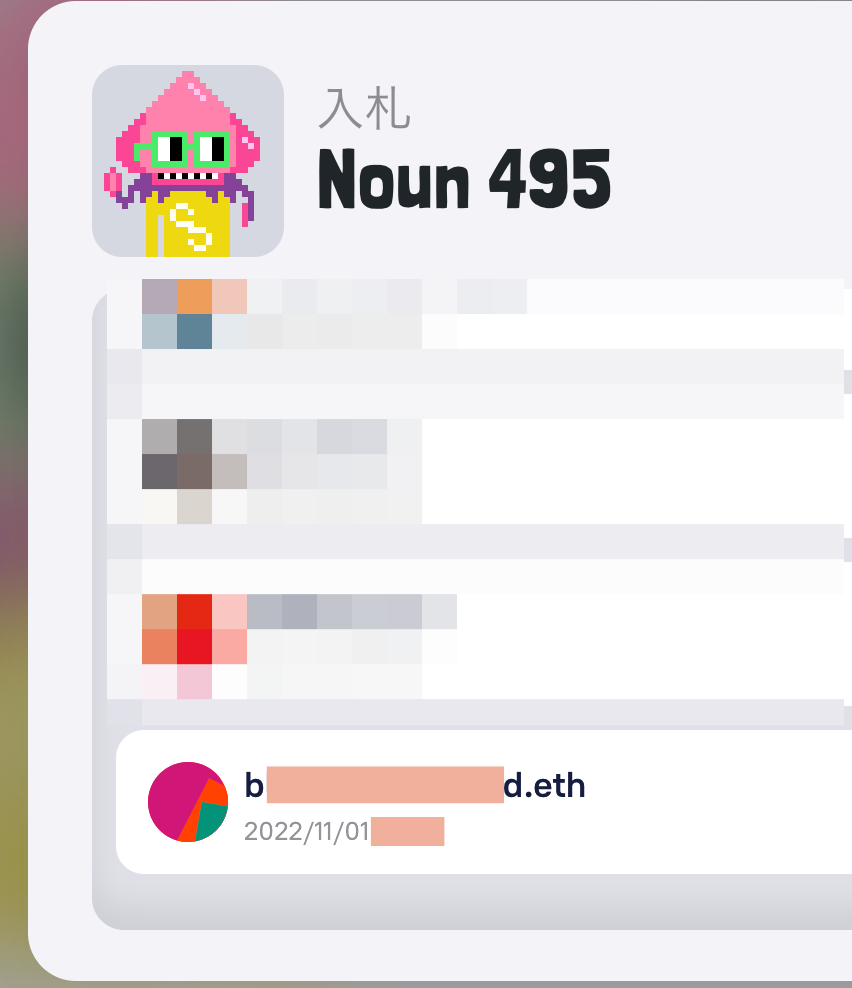
最後に、過去の記事で紹介したようにGnosis SafeウォレットでNounsにお試し入札しています。
入札したウォレットはNounsのサイトで確認でき、その際のウォレットも今回取得した名前に表示が変わっていることが確認できました。
最後に
この記事では、Gnosis SafeウォレットでENSを利用して、マルチシグウォレットのアドレスに名前を紐づける流れを紹介しました。
関連記事


