

はじめに
政府がツイッターへのアクセスを制限してもツイートしたいと思いますよね?
言論の自由は守られるべきです。
もし政府がツイッターへのアクセスを制限してもTorブラウザを使って以下のアドレスにアクセスするとツイッターを利用できます。
「https://twitter3e4tixl4xyajtrzo62zg5vztmjuricljdp2c5kshju4avyoid.onion」
ただ、このURLは通常のラウザでは開けられない仕様です。
というのも、このサイトはダークウェブにあるんです。
ダークウェブとは、匿名性と追跡回避の技術を使用したネットワーク上のWebサイト。
上記のアドレスは「.onion」ドメイという特殊なサイトにあるダークウェブの1つです。
アドレス末尾に表示されてる「.onino」サイトを開くにはTorの技術を使ったブラウザでアクセスする必要があります。
この記事を書いている時点で、ロシアがウクライナへ戦争を仕掛けており、ロシア国内の言論統制のためにフェイスブックやツイッターへのアクセスを制限しているみたいですね。
これに対してツイッターが「.onino」サイトを開設して、制限されてもアクセスできるようになんたったみたいです。

ちなみにフェイスブックの「.onino」サイトはこちら。
「https://www.facebookwkhpilnemxj7asaniu7vnjjbiltxjqhye3mhbshg7kx5tfyd.onion」
Torブラウザでダークウェブに接続はできますが、それだけでは不完全です。
規制されるようなプラットフォームで自由な発言をするためには、匿名性も大切ですよね。
「Tor over VPN」という接続方法を使うと、匿名性を担保しつつ、ダークウェブにアクセスすることが可能になります。
この記事ではTorとVPNを使った「Tor over VPN」の仕組みを解説しました。
加えて、「Tor over VPN」を使って「.onino」サイトにアクセスする流れを紹介します。
もしも、ツイッターやフェイスブックへのアクセスが制限された場合の回避行動に役立てればと思います。
日本ではこのような事態は起こらないと願いますが、万が一に備えて知っておいても損はないはずです。
Torの仕組みと特徴
TorはThe Onion Routerの略で、インターネットの接続経路の匿名化を実現するためのオープンソースの規格です。
タマネギの皮のように暗号化を多層に重ねる手法がその名称の由来。
複数のTorサーバを複雑に経由して接続することで、IPアドレスの特定を難しくする技術です。
具体的な仕組みは、「Entry guardノード」、「Middleノード」、「Exitノード」という3つのサーバーを経由して匿名化を実現しています。
Torの具体的な流れはこんな感じになります。
ユーザー→「Entry guardノード」→「Middleノード」→「Exitノード」→目的サイト
「Entry guardノード」、「Middleノード」、「Exitノード」はリレーノードと呼ばれていて、ボランティアの協力によって設置されています。
ユーザーがTorブラウザを起動すると、登録されている多くのリレーノードからランダムに「Entry guardノード」が選ばれます。
続く「Middleノード」、「Exitノード」もたくさんあるリレーノードからランダムに選択されて目的サイトにアクセスするといった仕組みです。
リレーノードではログを残さない決まりになっていて、ノードを通るたびに多重の暗号をほどいていきます。
この多重の暗号をほどくことを、「玉ねぎの皮を剥く」ことになぞらえて「The Onion Router」(Tor)と呼ばれているんですね。
ユーザーが接続している記録としては「Entry guardノード」になります。
逆にユーザーのIPアドレスがわかるのは「Entry guardノード」だけということです。
ユーザの最終接続先としては「Exitノード」から通信している記録になります。
「Entry guardノード」と「Exitノード」は関係がないので、「Exitノード」からユーザまでたどることができず、ユーザーの匿名性が保たれる仕組みです。
この仕組みで悪意のある目的サイトにアクセスしてしまっても、ユーザーの匿名性を守ることができることになります。
弱点としては、複数のサーバーを経由するので時間がかかる点です。
VPNの仕組みと特徴
次にVPNの解説です。
詳しい解説はこちらの記事で紹介しているので参考になればと思います。

VPN(Virtual Private Network)を簡単に説明すると、データの送信と受信の間に仮想的なトンネルを作って、やりとりするデータを暗号化することで、安全に通信ができるネットサービスです。
自分の末端からインターネットに接続する時の通信傍受を防ぐことができます。
一般に、インターネットに接続すると、ユーザー→プロバイダ→ウェブサイトとなりますが、
VPNの場合は、ユーザー→プロバイダ→VPN→ウェブサイトとなります。
ただ、VPNを使っていてもISP(インターネットサービスプロバイダ)はユーザーが利用したVPNサーバーを記録していて、VPNサービス業者がログを開示すると身元が特定される可能性があります。
なので、VPNはVPNサービス事業者がログを開示するという裏切りがあると匿名性が崩れてしまうところが弱点です。
従ってVPNはノーログポリシーといって、ログを取らないポリシーを謳っている業者を選定することが重要になります。
Tor over VPNを利用するメリット
TorとVPNを理解した上で、この2つを組みわせた接続で匿名性を担保しつつダークウェブに接続しましょう。
やり方は簡単で、最初にVPNサービスに接続した後、Torブラウザーを開けばVPN経由でTorに接続します。
この接続方法を「Tor over VPN」と言います。
流れはこんな感じ。
ユーザー → VPN → Tor → 目的サイト
「Tor over VPN」のメリットは2つあります。
1つ目のメリットは、Torによって、目的サイトからはTorのExitノードのIPアドレスしか見えず、ユーザーの本当のIPアドレスがわからないこと。
2つ目のメリットは、VPNによって、ISPにはTorを利用している記録が残らず、TorのEntry guardノードからはユーザのIPアドレスがわからないことです。
このようにして、VPNとTorを使うと、高い匿名性を担保しつつダークウェブにアクセスすることが可能になります。
ダークウェブへ接続する際は、プライバシーを守るためにもTor over VPNで接続しましょうね。
ちなみに、「Tor over VPN」ではなく、「VPN over Tor」という手法もあります。
流れはこんな感じ。
ユーザー → Tor → VPN → 目的サイト
詳細は除きますが、「VPN over Tor」だと、「Tor over VPN」より高い匿名性を維持してサイトにアクセスすることが可能になります。
ただ、出口がTorにならないので、ダークウェブにはアクセスできないといったデメリットがあります。
また通常のVPNサービスでは対応していない点も注意が必要です。
「VPN over Tor」と支払い時に暗号資産を利用すれば、身元の特定がほぼ不可能にすることができるのが大きなメリットです。
Tor Browserのインストール
Torを使って接続するためにまずはTorのサイトでTorブラウザをダウンロードしてインストールします。
Torのサイトの右上にある「Download Tor Browser」をクリック。


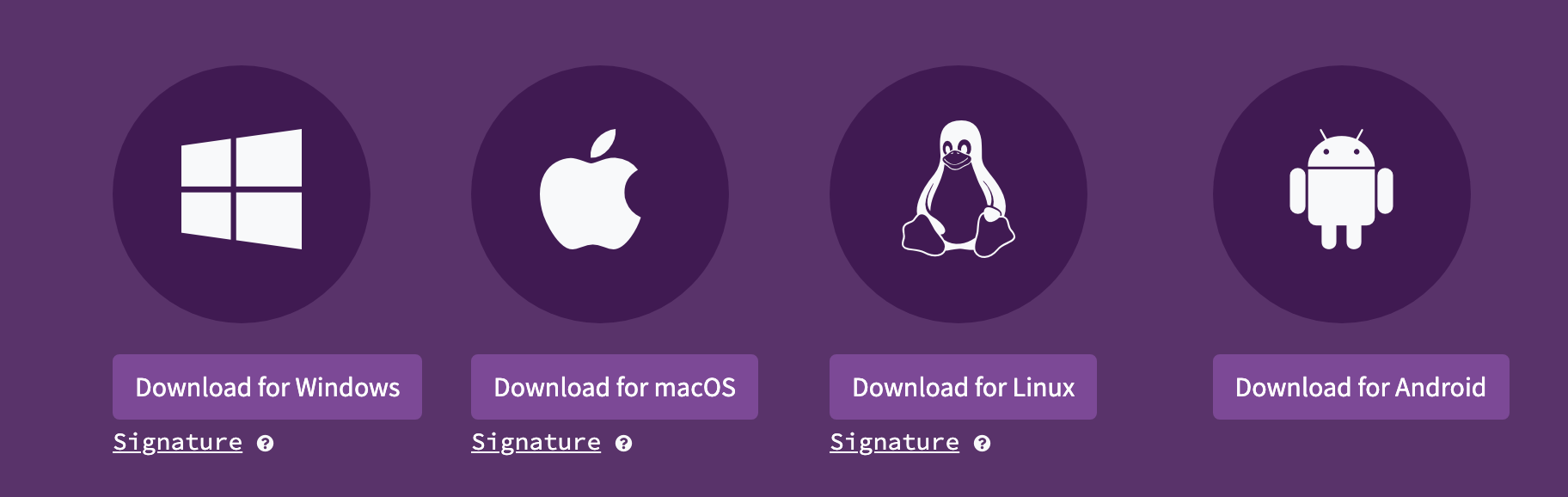
次に、デバイスにあったアプリをダウンロードします。
私の場合は、macOSを選択しました。
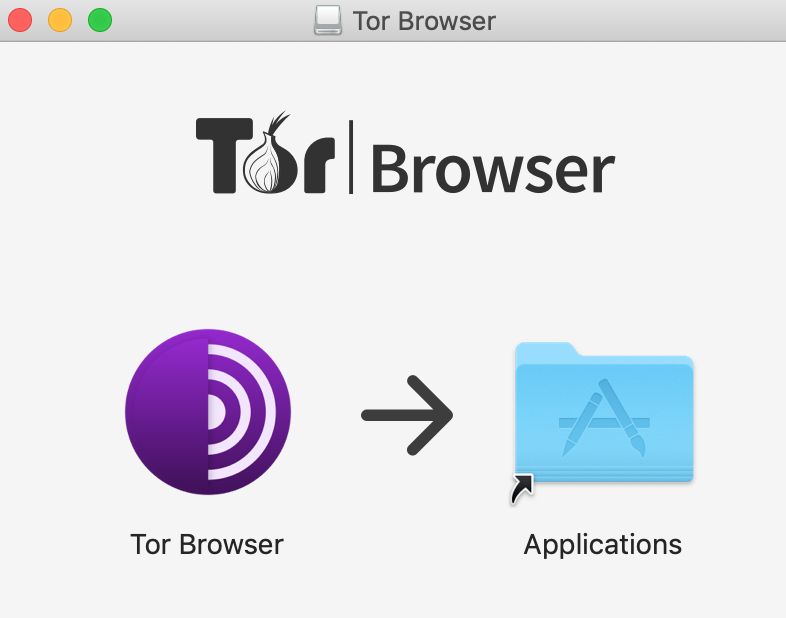
ダウンロードされたファイルをクリックして解凍します。

この画面がでたら、ウインドウ内にあるTor BrowserのアイコンをMacのアプリケーションフォルダに入れます。
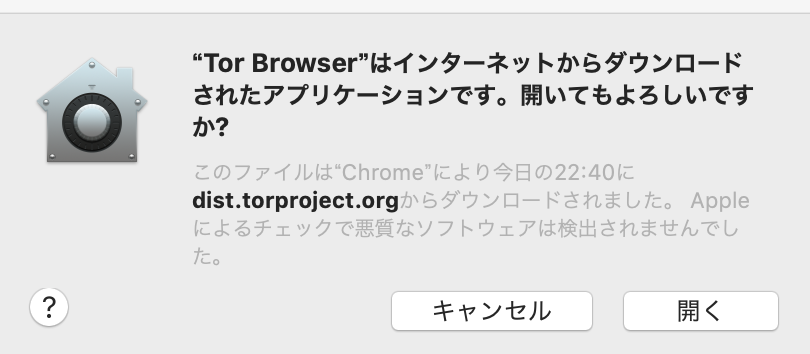
続いてアプリケーションフォルダに入ったTorブラウザのアイコンをダブルクリックして立ち上げます。
Macから確認を求められるので「開く」をクリック。
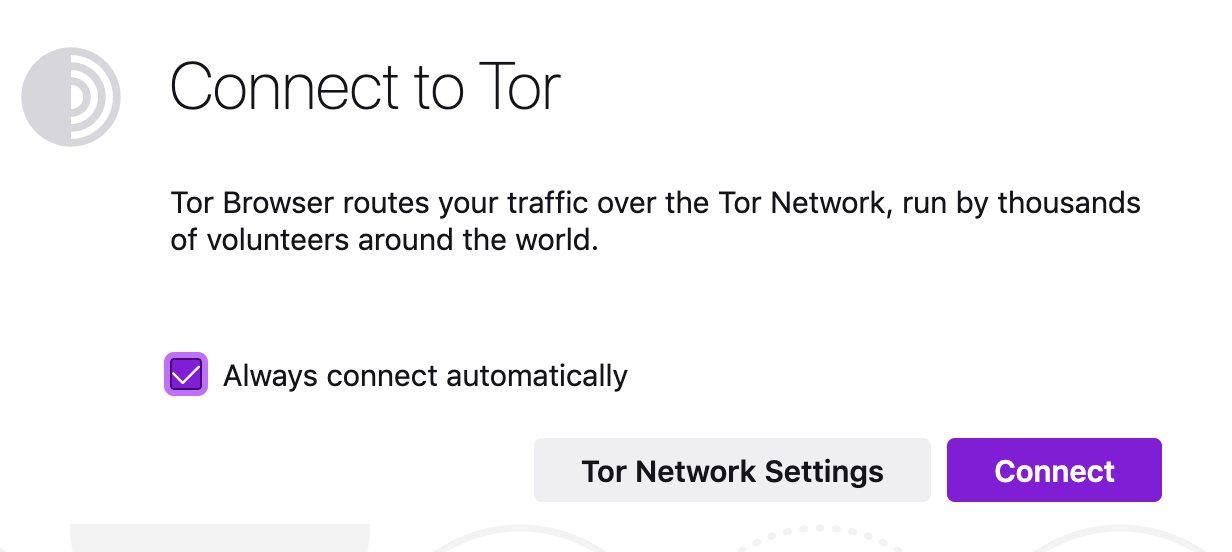
しばらくするとTor Browserが立ち上がるので、「Always connect automatically」にチェックを入れて「Connect」をクリック。
この画面が出たらインストール完了です。
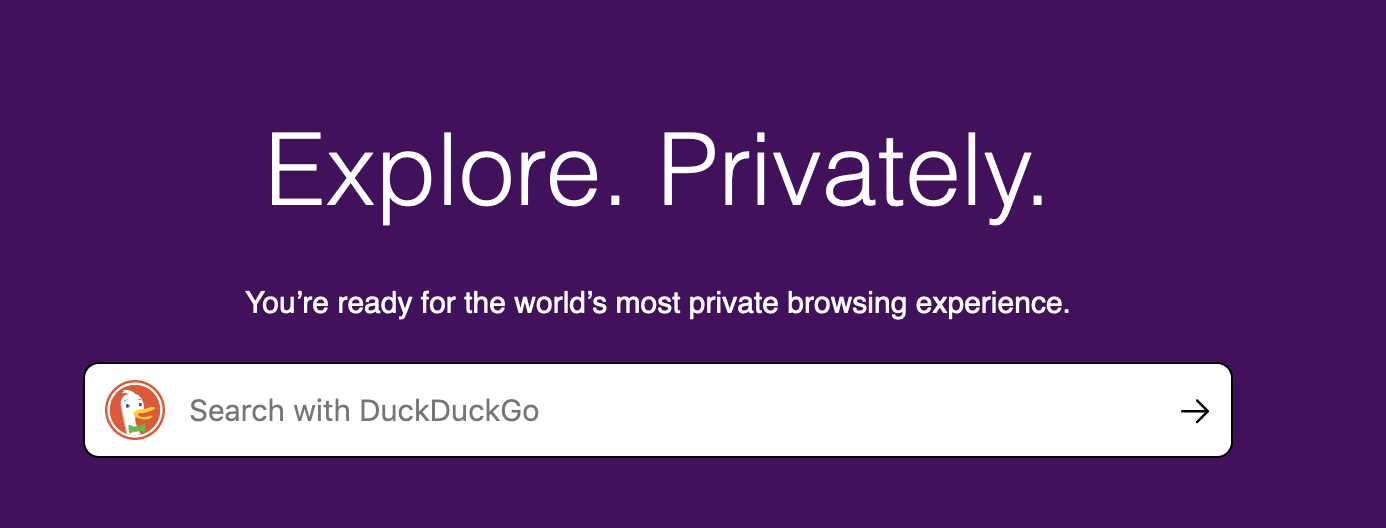
立ち上げた当初は英語表記なので、日本語に変換する方法を紹介します。
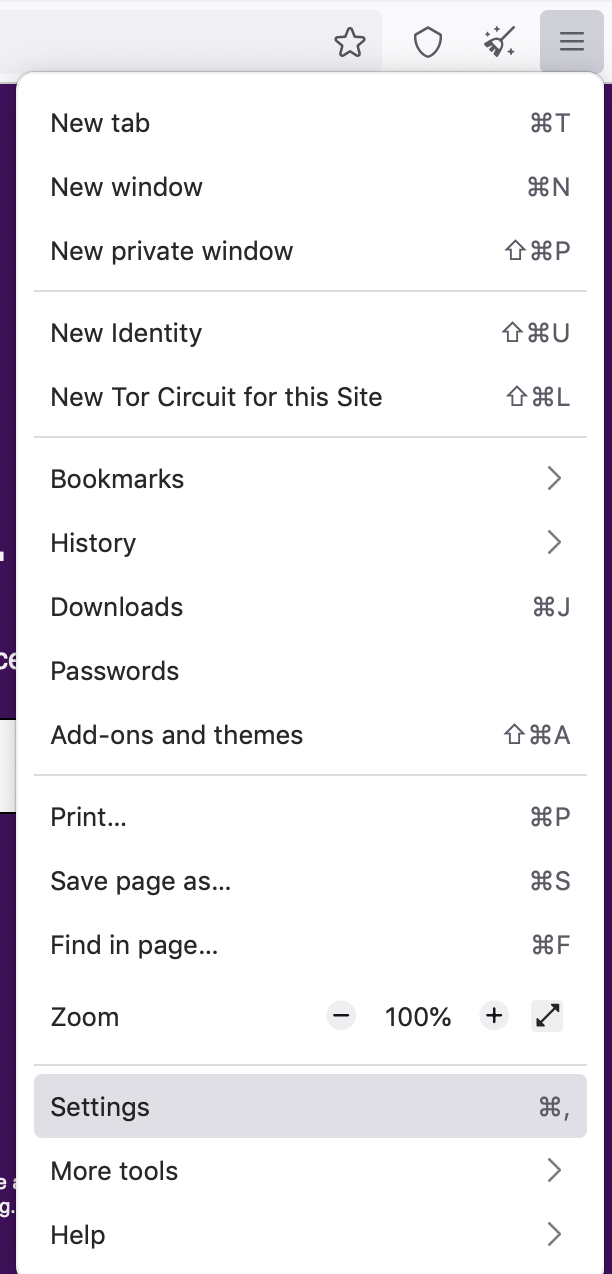
ブラウザ右上にあるメニューボタンを押して、「Settings」を選択。
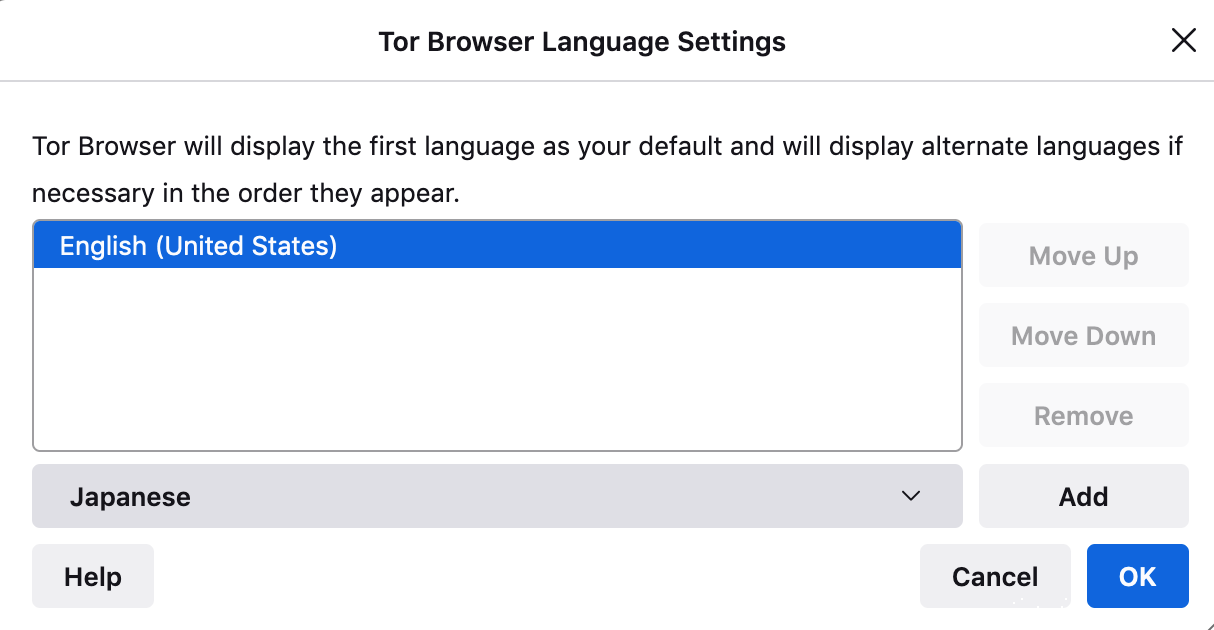
「General」で「Tor Browser Language Settings」の場所で「Japanese」を選んで、「Add」をクリック。

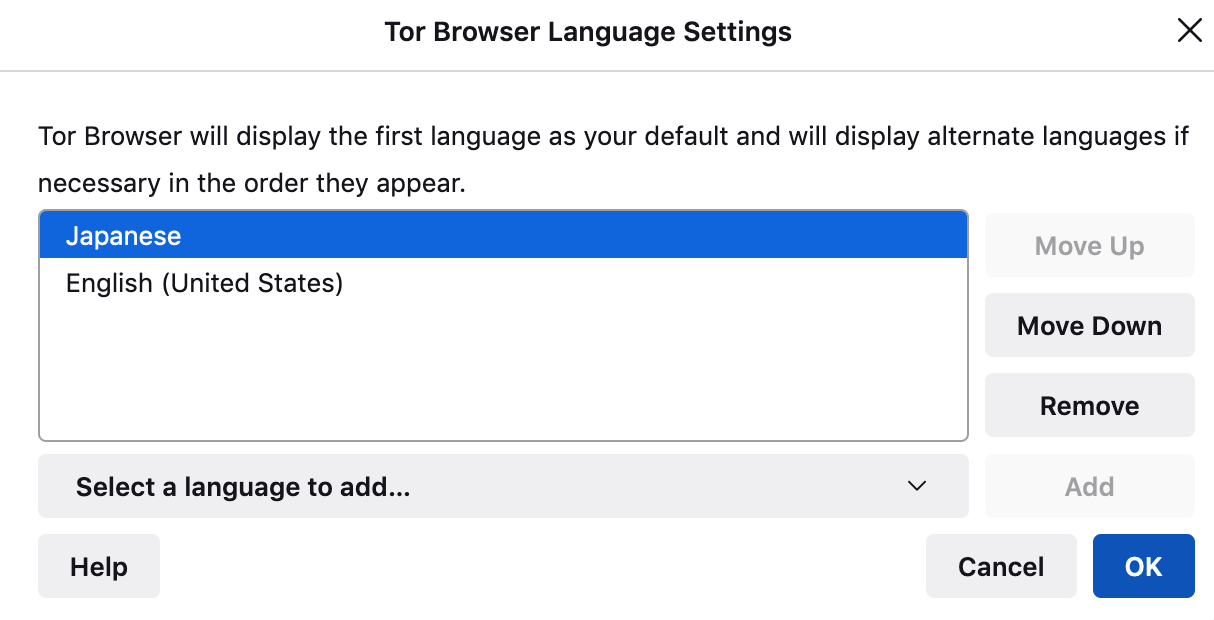
「Japanese」が選択されていることを確認して「OK」をクリック。
ブラウザの再起動が必要なので、「適用して再起動」をクリック。

再起動したら、下記の確認が出るので「いいえ」をクリックしてください。
英語版の方がプライバシーを強化できるので、日本語版で慣れたら英語版にしてみてくださいね。

これで日本語化が完了しました。
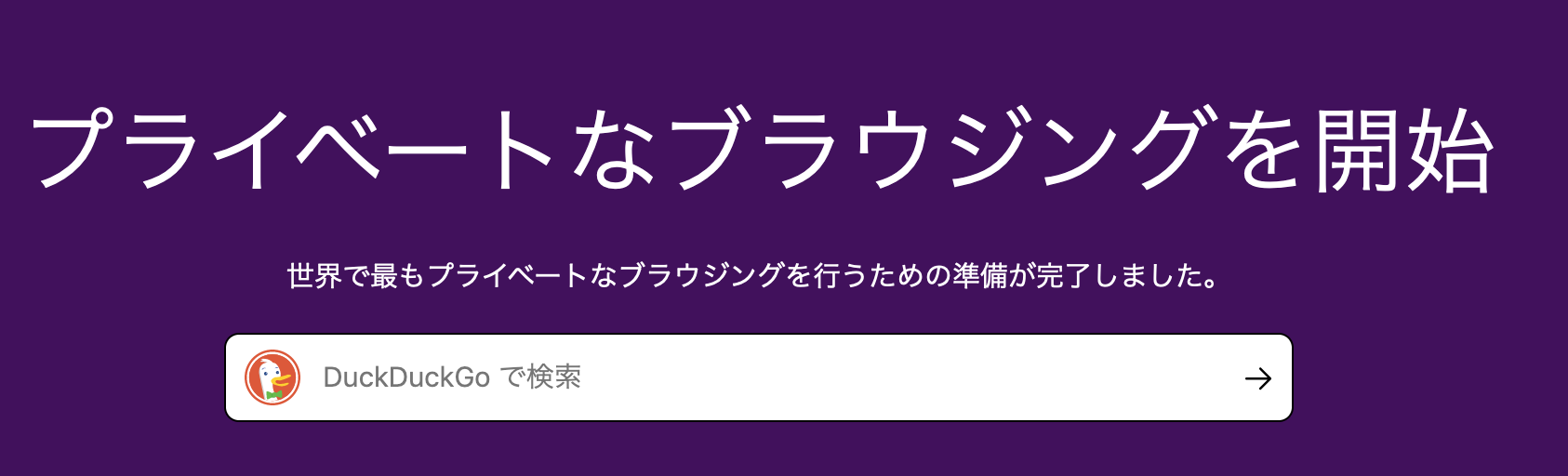
ちなみに、Settingsの「プライバシーとセキュリティ」でOnionサービスを「毎回尋ねる」にしておくと、訪問サイトにonionサイトがあると知らせてくれます。


VPNを契約する
VPNは専用業者と契約して接続する形になります。
契約するといっても、支払い手続きだけで全てネットで完了して、あとはアプリをインストールするだけ。
業者さえ選べばすぐに使用開始できますよ。
私が利用しているVPN業者はCyberGhostです。
CyberGhostやその他のVPN業者についてはこちらの記事の中で紹介しているので参考にしてください。
CyerGohostなら厳しいノーログポリシーを持っていて、申し込みから15分くらいで利用を開始できます。
Tor over VPNでツイッターのダークウェブサイトに接続する
TorブラウザとVPNが準備できたらTor over VPNを使って「.onino」のツイッターサイトにアクセスしましょう。
まずVPNを立ち上げます。
CyberGhostは電源ボタンを押すだけで一発で接続完了です。

次にTorブラウザを立ち上げます。
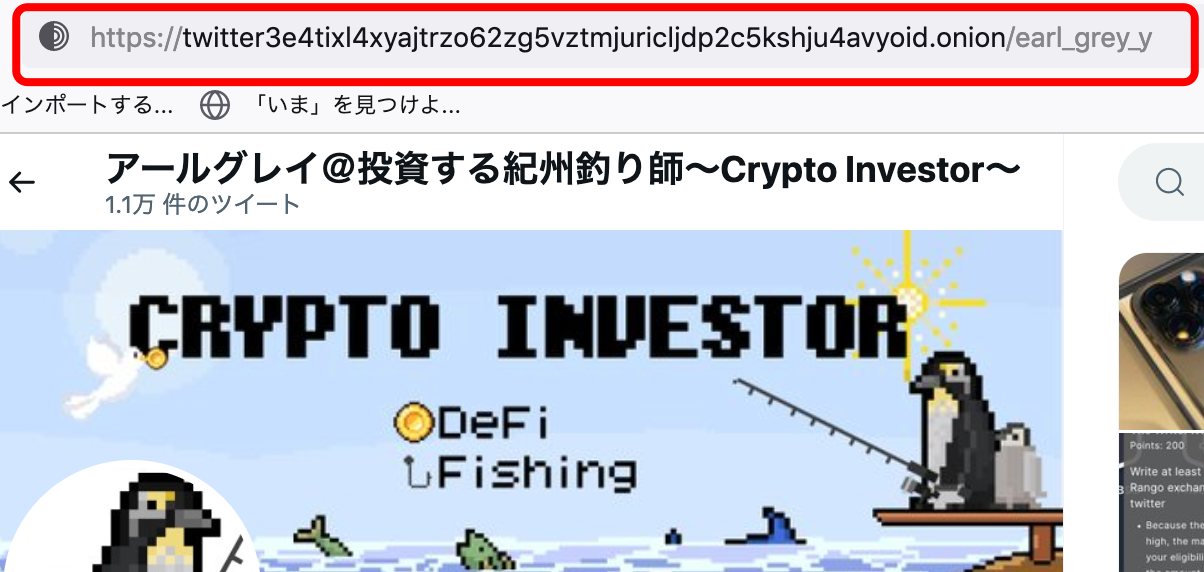
Torブラウザが立ち上がったら、下記のアドレスをTorブラウザの検索窓にコピペしてツイッターサイトにアクセスしましょう。
「https://twitter3e4tixl4xyajtrzo62zg5vztmjuricljdp2c5kshju4avyoid.onion」
無事にサイトが開いたら自分のアカウントでログインします。

自分のアカウント画面を開くと、そのURLは「.onino」になっていますね。
なお、IPアドレスやブラウザが送信する情報を実施に自分で調べると、何もしなかった時、VPNだけの時、Tor over VPNの時で、見え方が変わるのがわかります。
IPアドレスなどブラウザが送信している情報を調べるサイト。
https://www.cman.jp/network/support/go_access.cgi
ちなみに、初めてのデバイスなどでツイッターにログインするとメールで通知がきますよね。
Torブラウザでツイッターにログインすると、以下のような件名のメールが来ました。

「WindowsのFirefoxDesktopより」と書かれていますが、私のPCはMacです。
最後に
TorとVPNを使った「Tor over VPN」の仕組みを解説して、「Tor over VPN」を使って「.onino」サイトにアクセスする流れを紹介しました。
アクセス速度としては遅いですね。
Torの仕様で速度を犠牲にしているといったところでしょうか。
政府の都合の悪いことを流さないようにするためにSNSへの接続を遮断されるべきではないです。
SNSを通じた情報のやり取りを制限する規制に対して、人が自由に行動するための仕組みは必要だと思います。
余談ですが、TorやVPNを使ってSNSのプラットフォームに接続できても、そのプラットフォーム自体ががなくなってしまうこと、あるいはプラットフォームでアカウントが使えなくなる可能性としてはゼロではないです。
この点については、ブロックチェーンの技術を利用したSNSが出てきて解決されることを期待しています。
中央集権的に管理されているSNSではなく、ブロックチェーンの技術を利用して分散化されているSNSであれば、プラットフォーム自体を止めることが難しくなりますよね。
ブロックチェーンが変えていく未来に期待したいと思います。
関連記事


