はじめに
GMOコインでATOMを購入して、Keplrウォレットに送金する方法をまとめました。
これからCosmosを触りたい人の参考になればと思います。
ATOMはCOSMOS HUBのガバナンストークンです。
COSMOSについてはこちらの記事で概要をまとめていますので参考になればと思います。。

簡単にいうと、「Cosmos」は1つのブロックチェーンではなく、複数のブロックチェーンのネットワークをさしています。
異なるブロックチェーンを相互通信するのがCosmos。
各ブロックチェーンはCOSMOS HUBを中心にアクセスすることになり、ATOMはCOSMOS HUBのガバナンストークンになります。
この記事では、GMOコインでATOMを購入して、Keplrウォレットに送金する方法をまとめました。
これからCosmosを触りたい人の参考になればと思います。
なお、Keplrウォレットのインストールはこちらの記事で紹介しています。
まだインストールしていない場合は参考にしてください。

ATMOを購入できる国内取引所は唯一GMOコインだけです。
まだ口座持っていない場合は開設しておいてくださいね。
口座開設の申込みから最短10分で取引開始できますよ。

GMOコインでATOMを購入する
はじめにGMOコインでATOMを購入する手順です。
口座にATOM購入用の資金を入れたらGMOコインのログイン画面で、販売所を選択してくださ。
続いて、販売所一覧で「ATOM」を選択します。
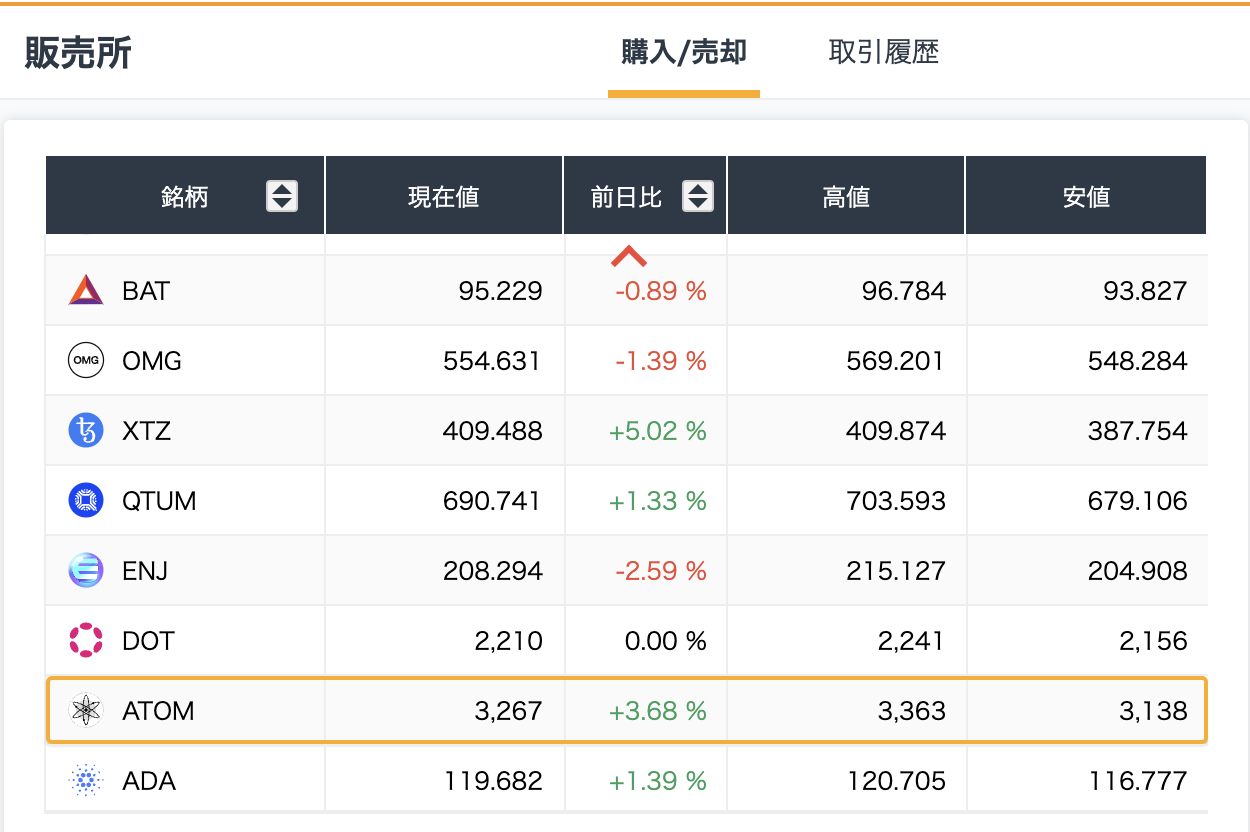
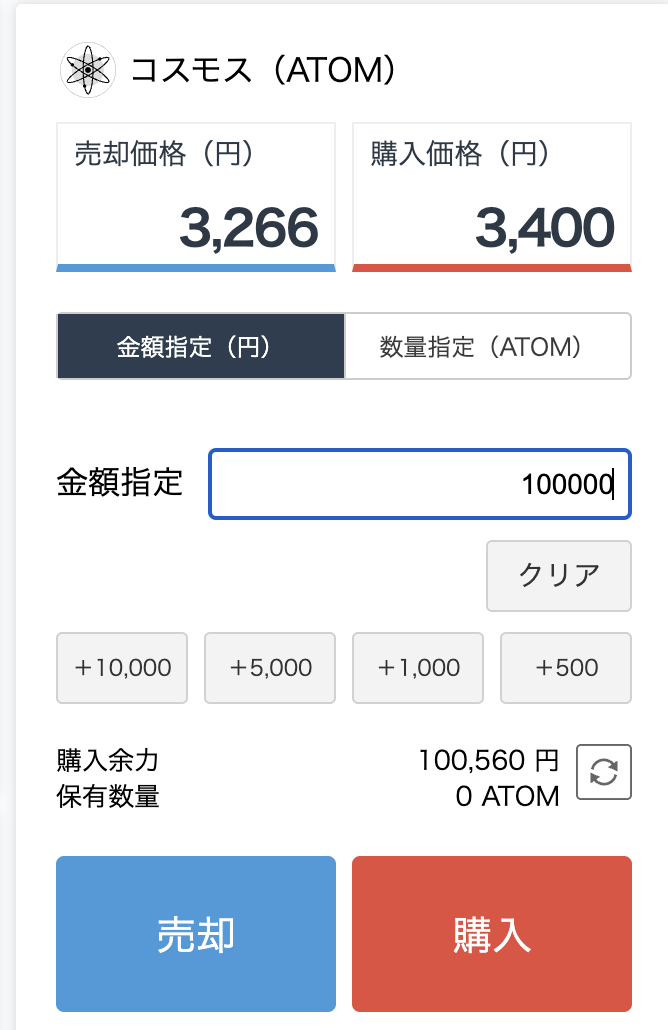
販売所では、金額指定、数量指定が選べます。
購入したい金額(日本円)が決まっているなら金額指定が便利です。
金額を入力したら「購入」をクリック。
内容を確認して「確定」をクリック。
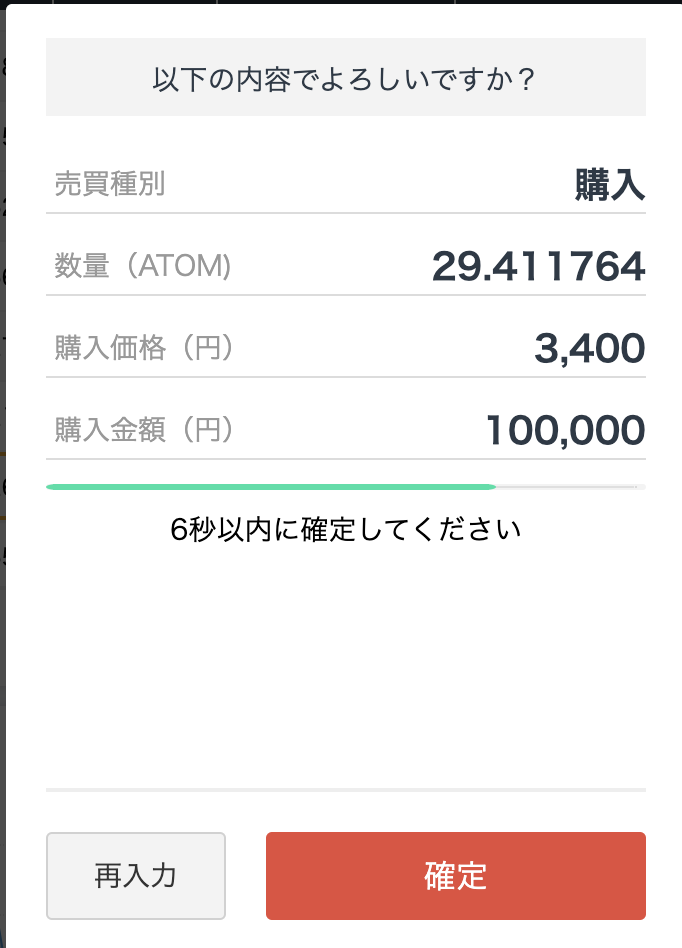
これでATOMの購入が完了です。
簡単ですね。
GMOコインからATOMをKeplrのウォレットアドレスへ送金する
次に、GMOコインの口座にあるATOMを自分のKeplrウォレットのアドレスへ送金する手順でっす。
流れとしては2段階です
- KeplrウォレットのアドレスをGMOコインに登録
- GMOコインからKeplrウォレットのアドレスに送金
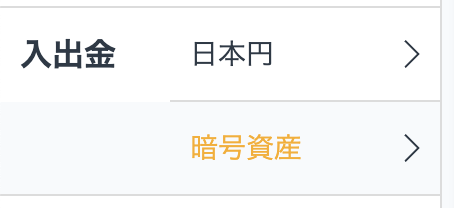
まず、GMOコインのメニューで入出金>暗号資産を選択してください。
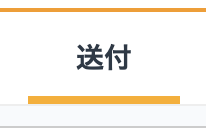
次に「コスモス」をクリックして、「送付」タブを選択
ウォレットアドレスを登録するために「+新しい宛先を追加する」をクリック。

ここで、Keplrウォレットのアドレスをコピーしておきましょう。

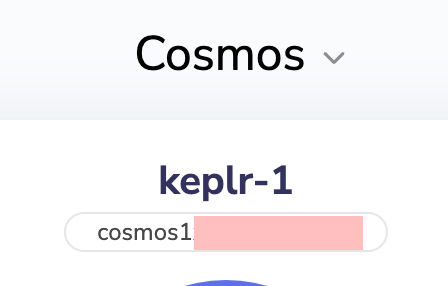
続いてGMOコインの登録画面で名称に任意の名前、コスモスアドレスに先ほどコピーしたKeplrウォレットのアドレスを貼り付けて「登録する」をクリック。
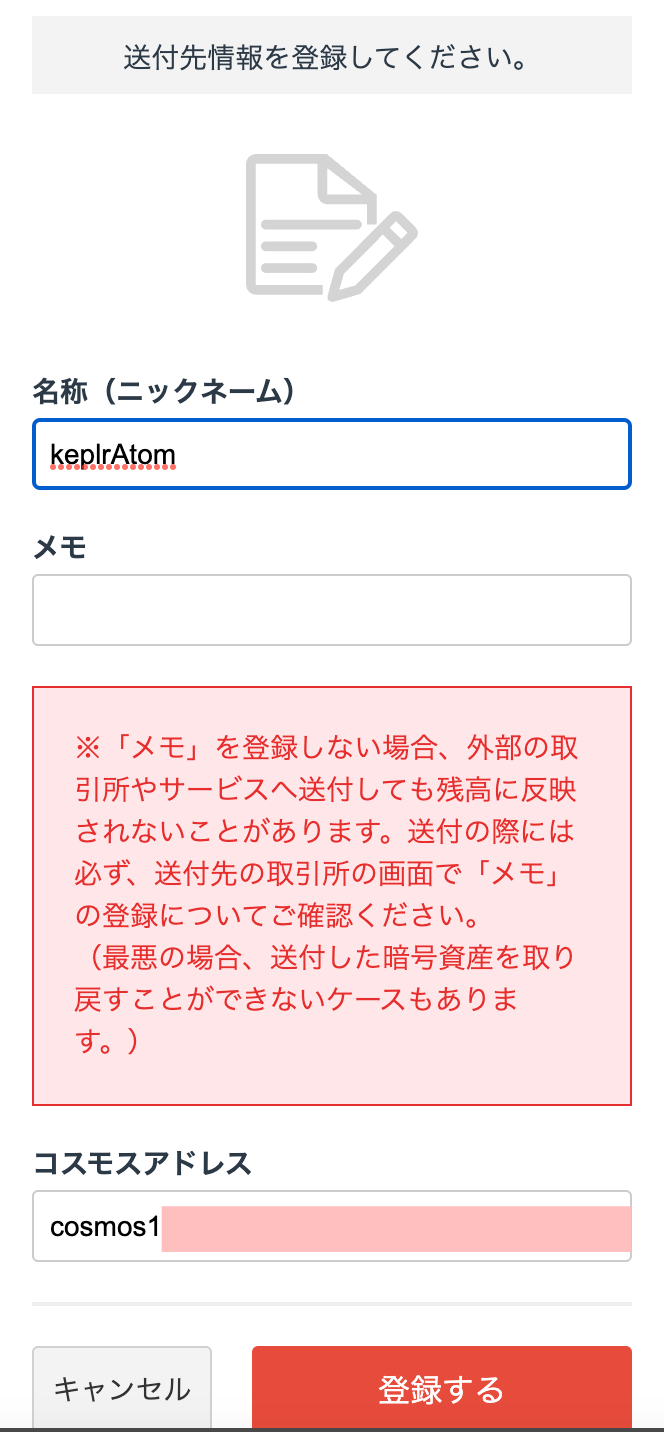
Keplrウォレットのアドレスに送金する場合、メモは入力不要です
(Binanceなど他の取引所(CEX)へATOMを送金するときはメモが指定されるので注意してくださいね)
GMOコインに登録しているメールアドレスに確認メールがくるので、本文中のリンクをクリックしてください。
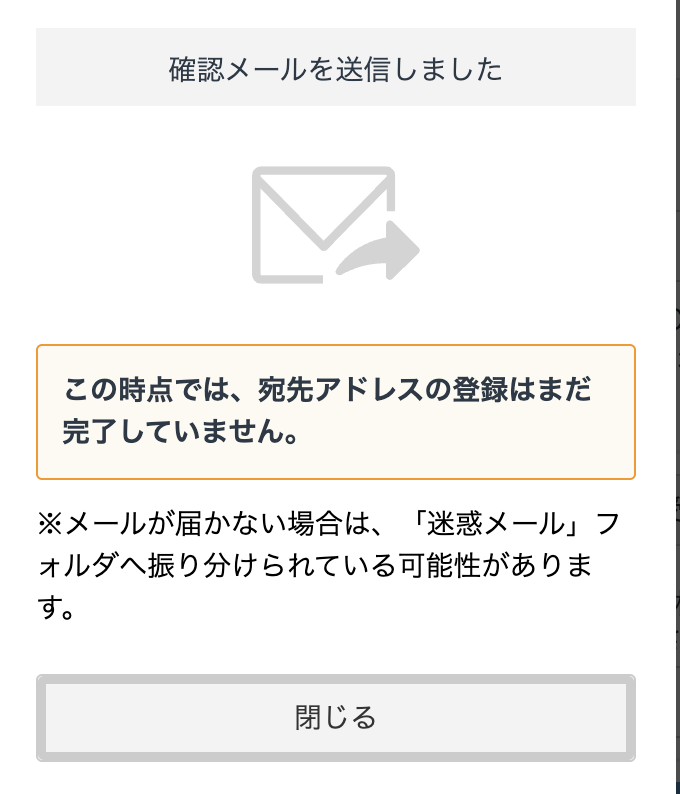
メールのタイトルはこんな感じです。

メール本文のリンク先を開いたら、「認証を完了する」をクリック。
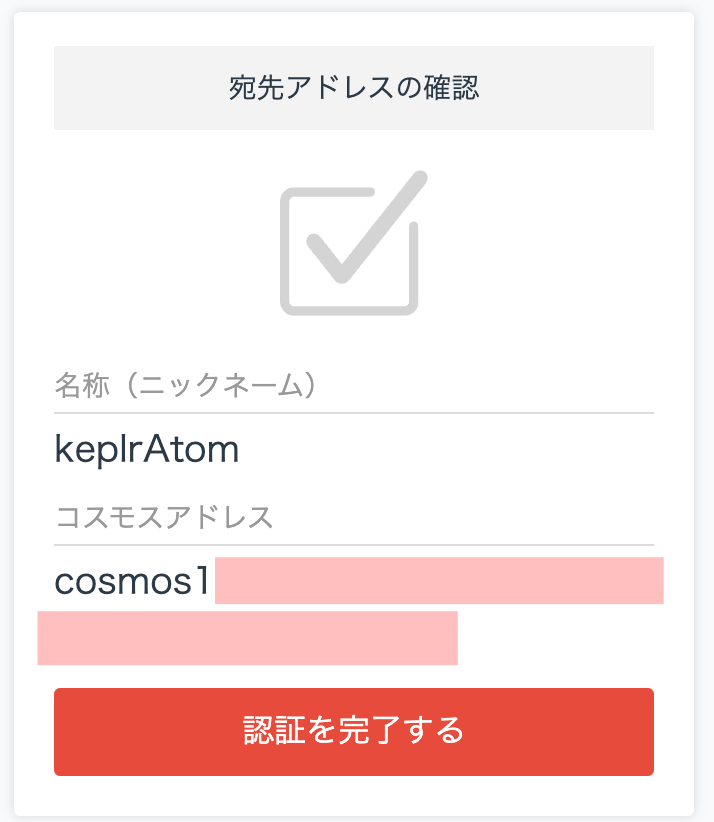
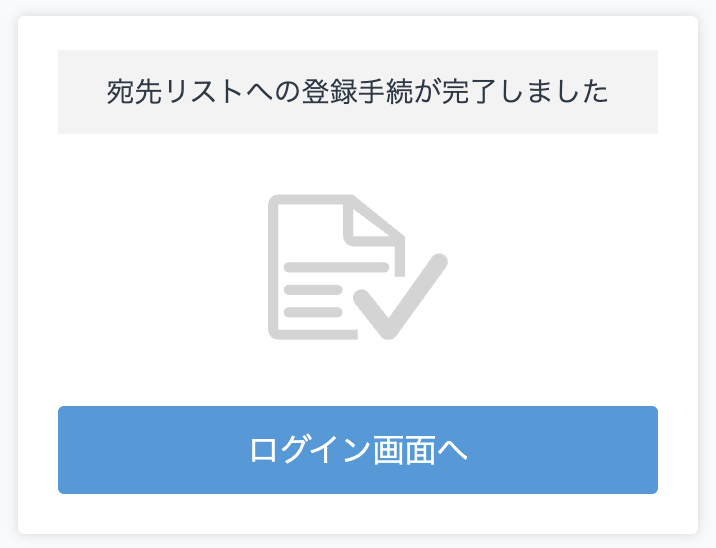
これで宛先リストにkeplrウォレットのアドレスの登録が完了です。
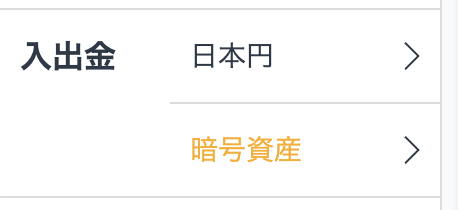
続いて登録したATOMを送金するために、入出金>暗号資産をクリック。
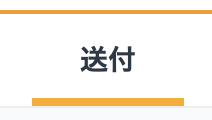
「送金」タブを選択します。
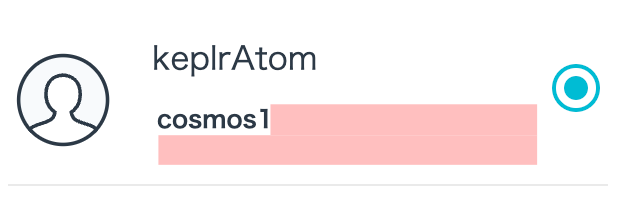
登録したアドレスにチェックを入れます。
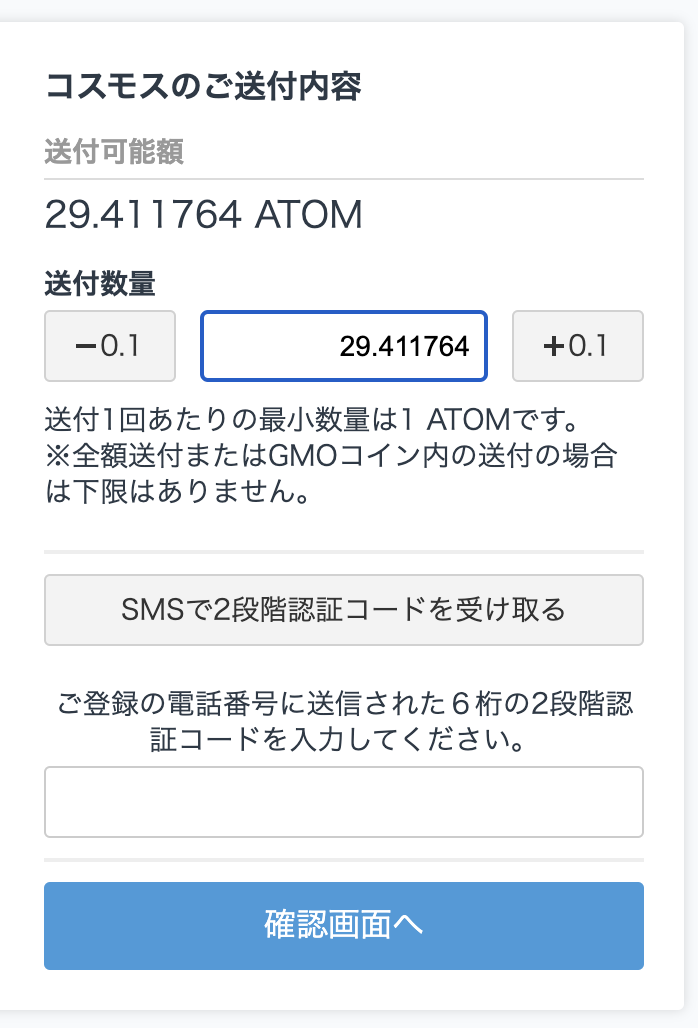
送金するATOMの数量を入力して「確認画面へ」をクリック。
2段階認証を行います。
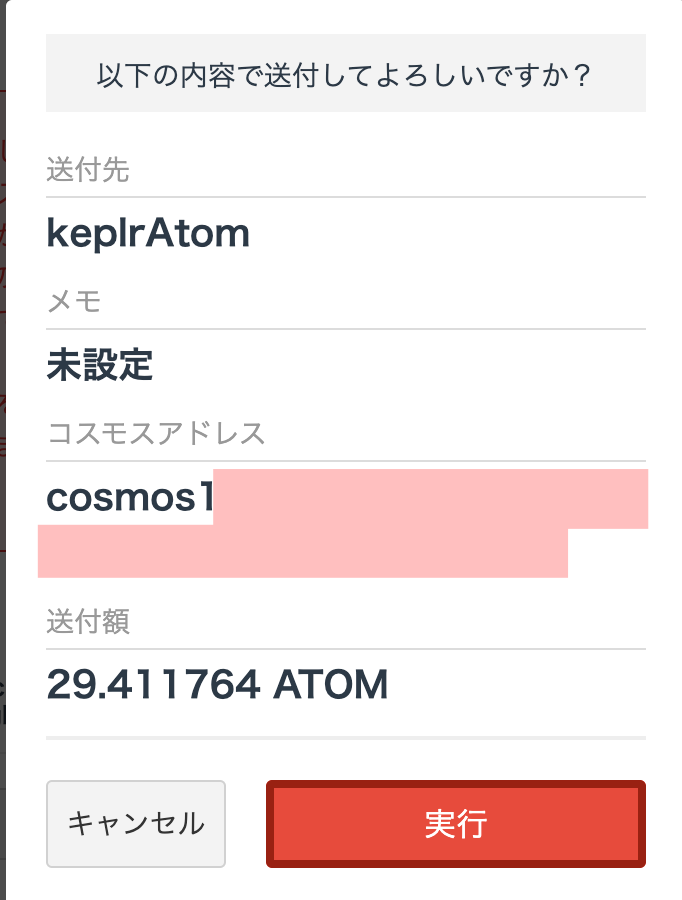
最後の確認画面で「実行」をクリックすれば送金の手続きが完了です。
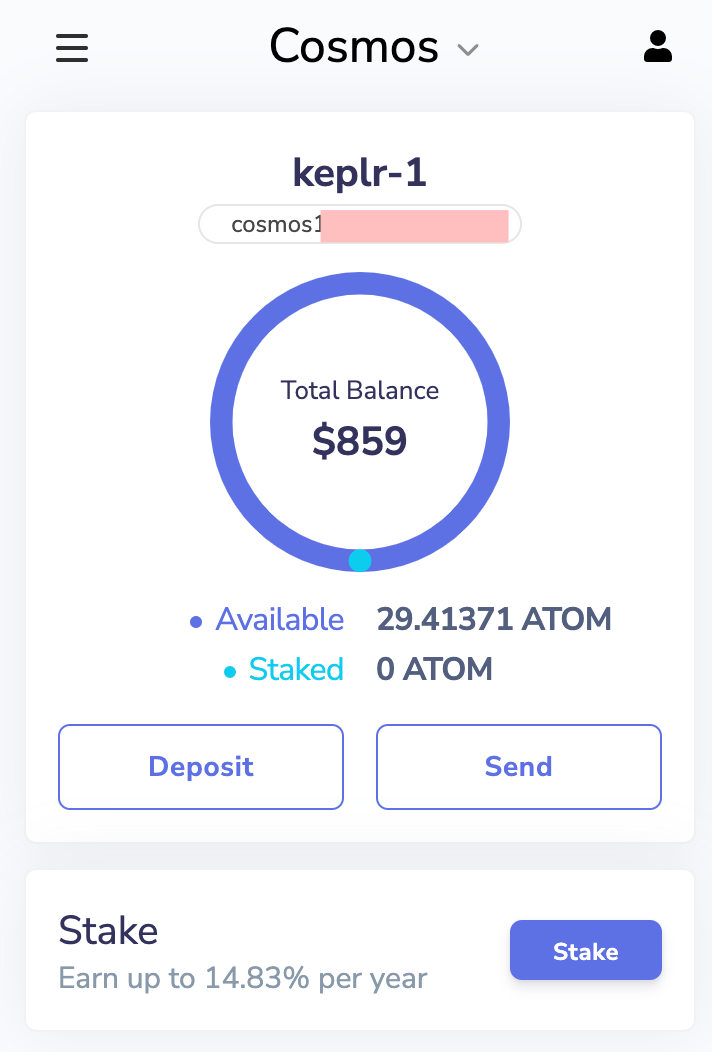
数分のうちにKeplrウォレットのアドレスにATOMが着金します。
ATOMをStakeする方法
着金したATOMはKeplrウォレットから直接Stakeすることが可能で、今だと14%強で運用できます。
やり方は、Keplrウォレットの「Stake」をクリック。
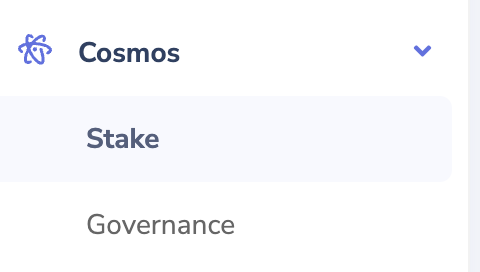
ブラウザでサイトが開いたら左側メニューでCosmos>Stakeになっていることを確認します。
続いて、「Active Valiators」タブでStakeするバリデーターを選んでその「Manage」をクリック。

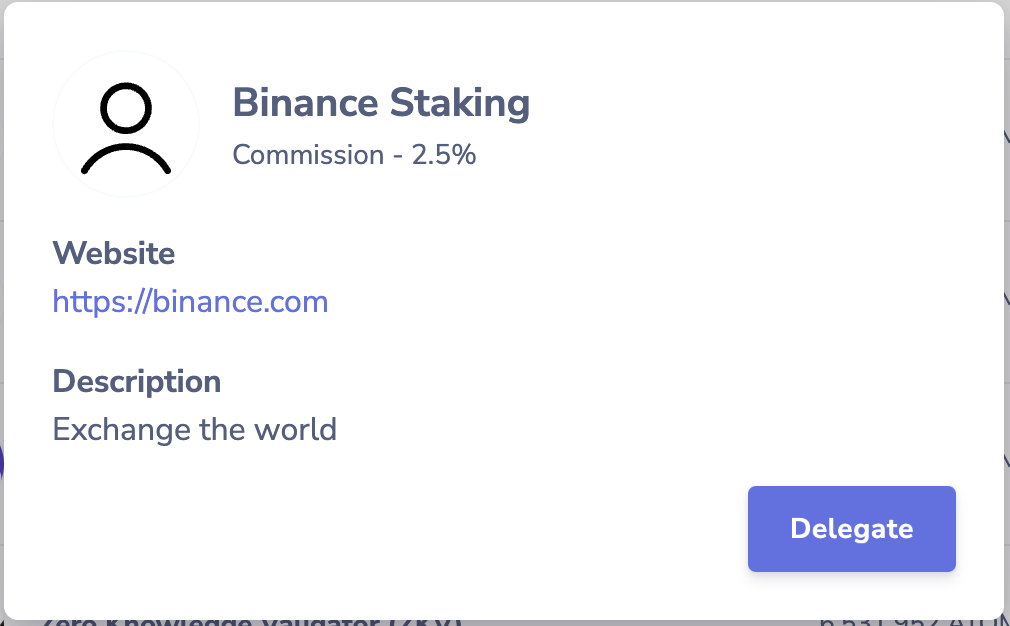
例えば、Binance Stakingを利用する場合はこんな感じで表示されるので「Delegate」をクリック。
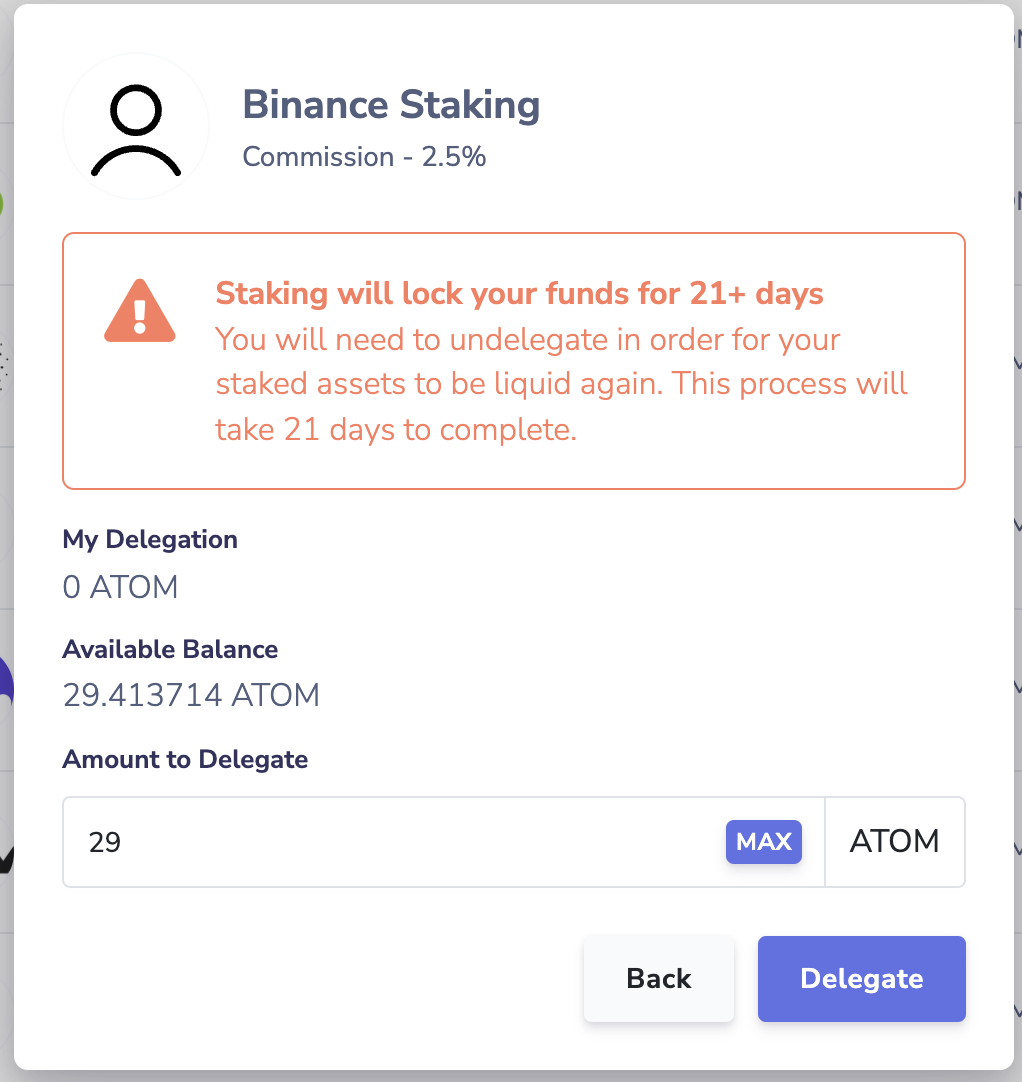
StakeするATOMの量を入力して「Delegate」をクリック。
なお、StakeしたATOMは21日間引き出せないので注意してくださいね。
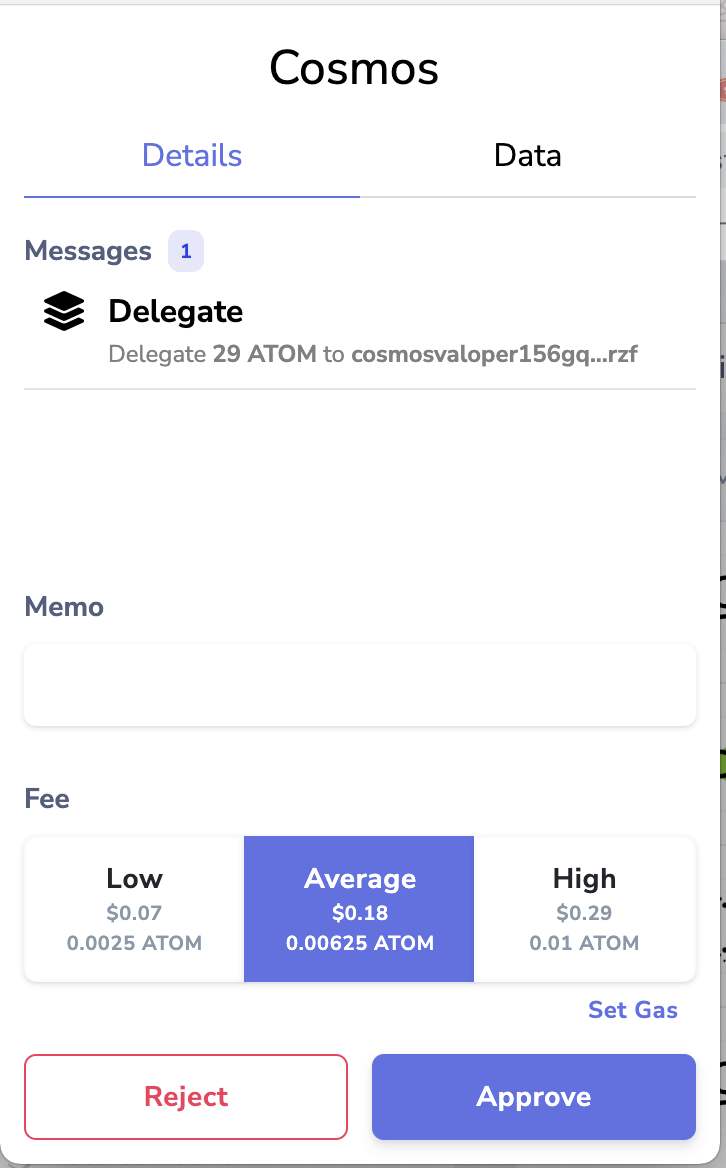
Keplrウォレットで確認を求められるので「Approve」をクリック。
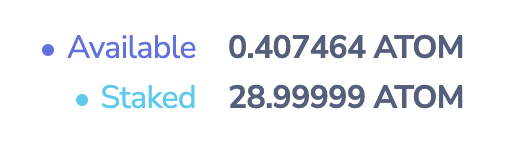
KeplrウォレットでStakeされたATOMの数量が表示されます。
最後に
GMOコインでATOMを購入して、Keplrウォレットに送金する方法をまとめました。
これからCosmosを触りたい人の参考になればと思います。
ATOMを持っていたり、Stakeしていたりすると、Airdorpもらえたりということもありますよ。
なお、ATMOを購入できる国内取引所は唯一GMOコインだけです。
海外取引所だとATOMを購入できますが、購入のための資金を国内取引所から送金する手間がかかるので、日本円で直接ATOMを購入できるGMOコインで買った方が楽ですね。
私が購入した時、販売所のレートも悪くな買ったです。
GMOコインなら、仮想通貨の送金手数料も無料。。
「かんたん本人確認」から申し込めば、 24時間いつでも最短10分で審査が完了して取引を開始できます。
ATOMを購入することを検討しているなら、GMOコインの口座があると便利ですよ。
投資は自己責任で。
NFA
関連記事


オススメ記事